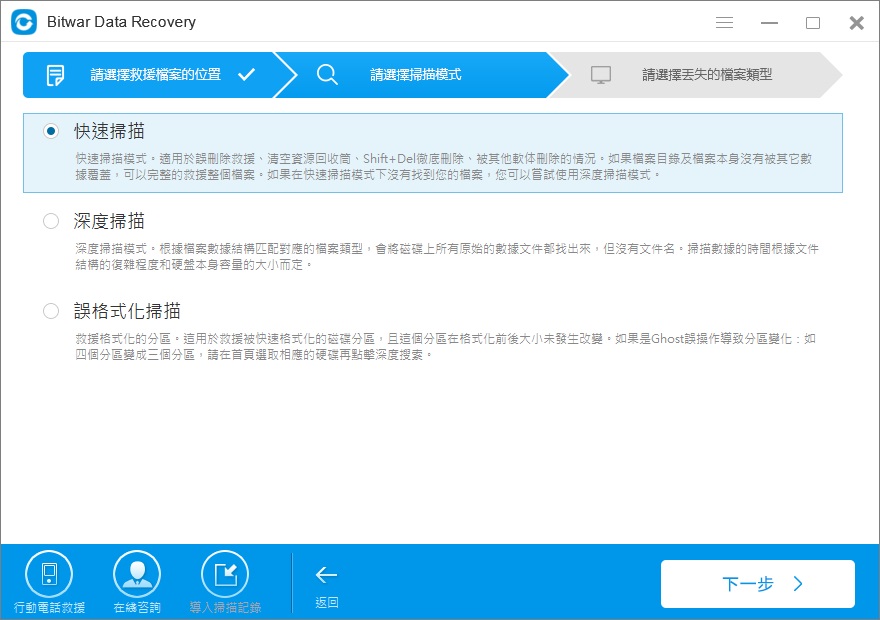
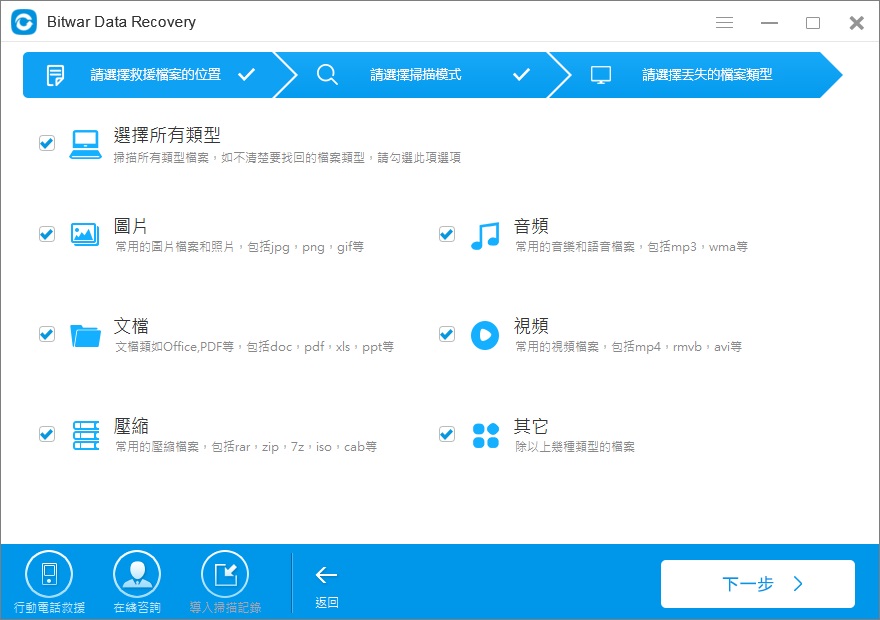
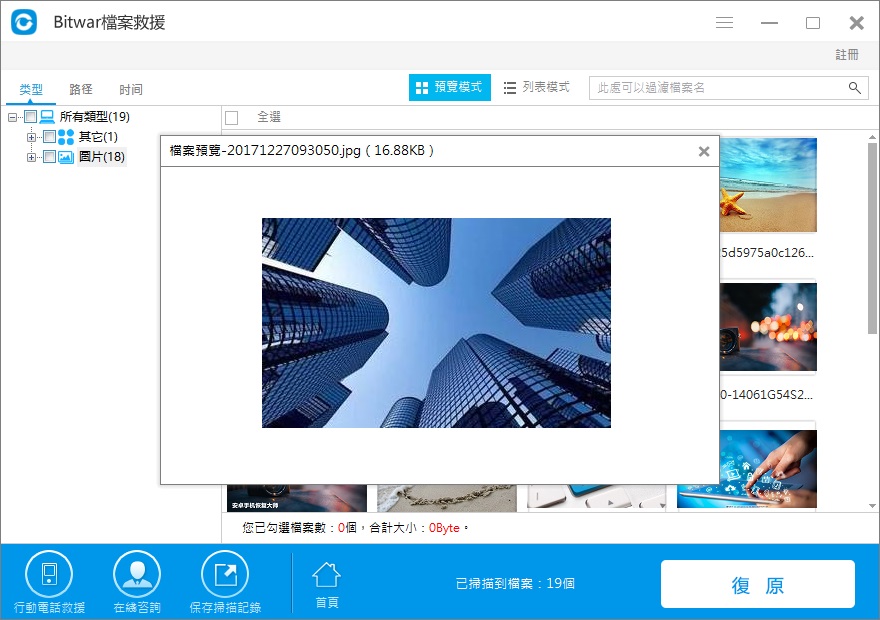
데이터 오류(CRC) 수정 방법

인터페이스 crc 오류가 발생하면 이 페이지를 참조하여 해결할 수 있습니다. 그 후에 Bitwar Data Recovery를 사용하여 데이터 손실을 복원할 수 있습니다.

데이터 오류(CRC)란 무엇입니까?

CRC–순환 중복 검사는 디스크(하드 드라이브와 같은 하드 디스크와 CD, DVD와 같은 광 디스크)에 저장된 원시 데이터의 우발적인 변경을 감지하기 위해 디지털 네트워크와 저장 장치에 일반적으로 사용되는 오류 감지 기술입니다. 하드 디스크의 미디어에 좋지 않은 점이 있으면 CRC 오류가 발생합니다. 
데이터 오류(CRC) 수정 방법

레지스트리 손상, 어수선한 하드 디스크, 실패한 프로그램 설치 또는 잘못 구성된 파일은 데이터 주기적 이중화 검사 오류를 초래할 수 있습니다. 특정 원인에 관계없이 주기적 중복성 점검 오류는 심각한 것이며 데이터 손실 또는 전체 시스템 고장을 방지하기 위해 해결해야 합니다. 다행히도 디스크 유틸리티 소프트웨어를 사용함으로써 이 문제를 해결할 수 있는 몇 가지 간단한 방법이 있습니다.

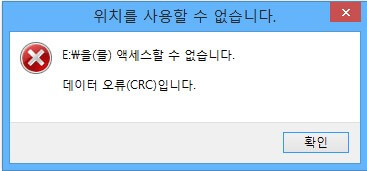
드라이브에서 “E:/을(를)액세스할 수 없습니다. 데이터 오류(CRC)입니다.“가 발생하면 먼저 데이터를 백업하십시오. Windows의 손상된 하드 드라이브 또는 원시 디스크에서 파일을 복구하는 데 매우 잘 작동하는 Bitwar Data Recovery가 귀하에게 매우 좋은 선택입니다.

데이터 오류(CRC) 수정 방법

1. CHKDSK 유틸리티 사용하십시오.

CRC 오류를 해결하려면 명령 프롬프트를 통해 CHKDSK 유틸리티를 실행하여 하드 드라이브를 복구하십시오. CHKDSK는 하드 드라이브의 무결성을 확인하고 논리 파일 시스템 오류, 불량 섹터 및 파일 시스템 메타데이터를 수정하십시오. 다음 단계를 수행하십시오.

1. 저장 장치를 PC에 연결하십시오. “Win+Q“를 누르고 검색란에 CMD를 입력하십시오.

2. “명령 프롬프트“를 마우스 오른쪽 버튼으로 누르고 “관리자 권한으로 실해“을 선택하십시오.

3.  명령 프롬프트 창이 나타난다. chkdsk X: /f를 입력하십시오. 여기서 X는 하드 드라이브 또는 시스템에 연결된 다른 미디어 저장 장치 문자. 또는 엄격한 스캔 및 수리를 위해 chkdsk X: /F /X /R을 입력할 수 있습니다.

4.  Enter 버튼을 누르고 “CHKDSK” 유틸리티가 디스크 오류를 복구할 때까지 기다리십시오.

CHKDSK 명령이 완료되면 컴퓨터를 다시 시작하여 작동하는지 확인하십시오. 오류 없이 데이터에 액세스할 수 있는 경우, 즉시 데이터를 시스템의 안전한 위치로 복사하고 디스크 관리 도구 또는 디스크파트를 통해 드라이브를 포맷하십시오.

참고: 문제가 지속되면 스토리지 드라이브를 포맷하십시오. 포맷은 저장 장치의 모든 데이터를 지웁니다. 데이터를 손실하지 않으려면 Bitwar Data Recovery로 데이터를 먼저 복원해야 하는데, 이 방법이 더 효과적이고 최적입니다 .

이 웹 사이트에서 Bitwar Data Recovery 무료 다운로드: https://kr.bitwar.net/.

Bitwarsoft 에서도 다운로드할 수 있다: https://www.bitwarsoft.com/kr/data-recovery-software/.

지금 해보자!

자세한 인터페이스 crc 오류데이터 복구 참조하십시오.

손상된 sd카드 복구| SD 카드 손상 오류 수정 방법

Windows 7, 8, 10 또는 Mac 에서 SD 카드를 올바르게 포맷하는 방법은 새 SD 카드를 구입할 때 또는 때때로 공간을 확보하기 위해 메모리 카드를 포맷하고 싶을 때 매우 유용하다. 이 글에서는 SD 카드를 포맷하는 것이 무엇을 하고 어떻게 SD 카드를 포맷해야 하는지에 대해 논의하고 심지어 SD 카드가 쓰기 방지되어 있다고 되어 있을 때에도 손상된 sd카드 복구에 대해 논할 것이다. 또한 데이터 복구를 어떻게 사전에 수행할 것인지에 대한 빠른 단계별 절차도 제공할 것이다.

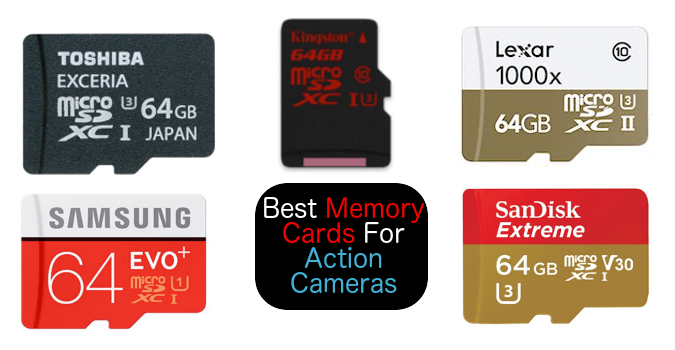
SD 카드 또는 보안 디지털은 휴대 전화나 카메라와 같은 휴대 기기에서 널리 사용되고 있으며, 상대적으로 용량이 큰 메모리를 가진 초소형 플래시 메모리 카드다. 최신 디지털 카메라와 비디오 캠코더, 스마트폰, 오디오 플레이어, 컴퓨터 및 기타 휴대용 장치들은 64 GB SD 카드나 마이크로 SD 카드를 저장 매체로 탑재하여 여러분이 영원히 간직하고 싶은 소중한 기억과 소중한 사진들을 저장할 수 있다.
   

그렇다면 SD 카드를 올바르게 포맷하는 방법과 SD 카드에서 포맷을 수행해야 하는 이유는 무엇인가? 그리고 나서 당신은 아이디어를 얻기 위해 아래의 내용을 읽어도 된다.

SD 카드 포맷 방법 | SD 카드 손상 수정 솔루션 오류

SD 카드를 포맷하는 데 어떤 도움이 되는가?

SD 카드가 컴퓨터에 부착되어 있는 것이 더 이상 새로운 문제가 아니며, 그것이 손상되거나 바이러스에 감염된 것처럼 보이면, 다시 포맷 SD 카드는 문제를 해결하기 위한 빠른 해결책이다.
 
이때 고려해야 할 것은 SD 카드를 삽입해야 하는 대상 환경이다. 파일 시스템이 호환되는지 여부 SD 카드를 시스템에서 볼 수 있도록 하려면 특정 장치에 사용하기 전에 적절한 파일 시스템 (예: FAT32) 으로 SD 카드를 포맷하는 것이 좋다.
 
일반적으로 SD 카드를 포맷해야 하는 5가지 이유가 있다.
 

● 파일 시스템 변경

● 속도 및 기능 향상

● 손상된 SD 카드 수리

● SD 카드를 최적의 용량으로 복구

● 바이러스 및 악성 프로그램 제거
 
따라서 SD 메모리 카드를 제대로 지우려면 참조할 수 있는 4 가지 방법을 나열하고 있다.

Windows 탐색기를 사용하여 SD 카드 포맷

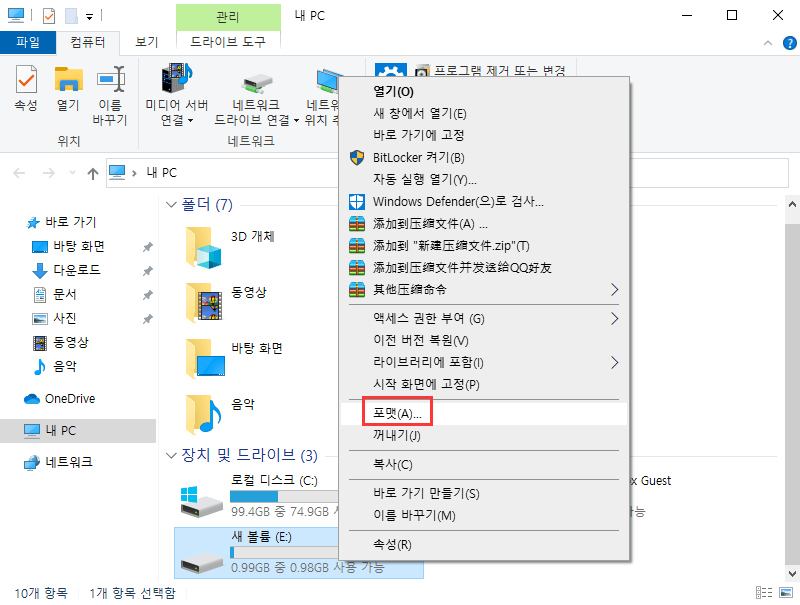
SD를 컴퓨터에 연결한 다음 바탕 화면에서 “내 PC”를 클릭한 다음 SD 카드를 마우스 오른쪽 버튼으로 클릭하고 팝업 메뉴에서 포맷을 선택하십시오.
 
파일 형식을 FAT32로 선택하고 “빠른 형식”을 선택한 다음 시작을 누르십시오. 경고 메시지가 표시됨: 포맷하면 이 디스크의 모든 데이터가 지워진다. 새 SD 카드를 구입한 후 포맷하려는 경우 확인을 눌러 계속 진행하십시오. 그리고 시스템은 짧은 시간 안에 SD 카드를 포맷하고 결과를 알려줄 것이다.

Windows 탐색기를 사용하여 SD 카드 포맷

디스크 관리를 사용하여 SD 카드 포맷

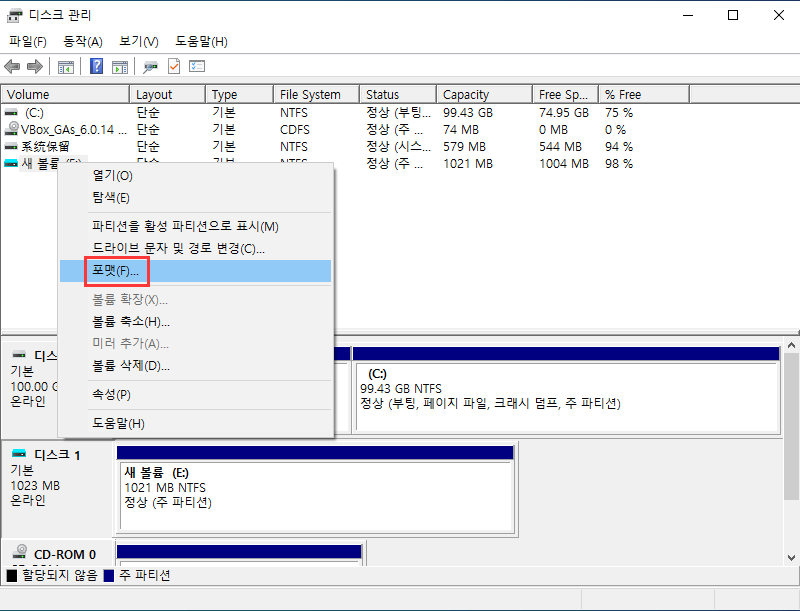
Win+R을 누르고 창에 “diskmgmt.msc“를 입력하면 확인을 클릭하면 디스크 관리 창이 뜬다. SD 카드를 마우스 오른쪽 버튼으로 클릭하고 포맷을 선택하면 파일 시스템을 선택하고 빠른 포맷을 수행하여 시스템이 SD 카드를 포맷할 수 있다.

디스크 관리를 사용하여 SD 카드 포맷

CMD를 사용하여 SD 카드 포맷

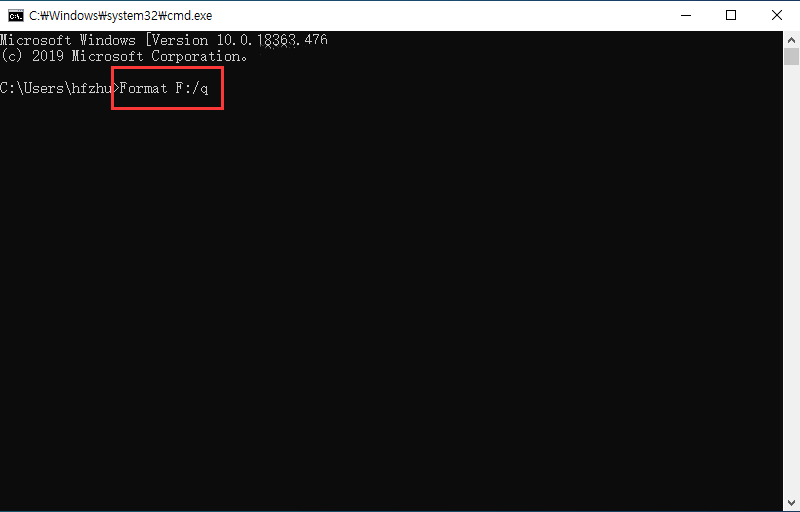
CMD는 명령 프롬프트의 줄임말이며 사용자는 DOS 명령을 입력하여 SD 카드를 포맷하고 Win+R 을 누르고 창에 “CMD“입력하면 DOS 창이 나타나고 “Format F:/q“를 입력하기만 하면 빠른 포맷을 수행할 수 있다.

CMD 를 사용하여 SD 카드 포맷

Diskpart를 사용하여 SD 카드를 포맷하십시오. 또한 SD 카드 손상 오류 수정에도 유용하다.

1. Win+R을 누르고 “CMD”를 입력하여 명령 프롬프트 창을 시작하십시오.
2. 창에 “디스크 파트”를 입력한 다음 “디스크 목록”을 입력하십시오.
3. SD 카드가 디스크 1인 경우 “디스크 1 선택”을 입력하십시오. 그렇지 않으면 1을 다른 번호로 변경하십시오.
4. CMD 창에 “Clean”을 입력한 다음 키보드에서 Enter 키를 누르십시오.
5. “Create Partition primary”를 입력하십시오.
6. 그 후에 “format fs=fat32″를 입력하여 시스템이 SD 카드 포맷을 시작할 수 있도록 한다.

SD 카드를 포맷할 수 없는가?

Windows 탐색기를 사용하여 SD 카드를 포맷할 때 “Windows 에서 SD 카드 형식을 완료할 수 없음” 오류가 발생할 수 있다. 그것은 무엇이고 왜인가? 그렇다면 당신은 SD 카드가 손상되었다는 징후를 알아야 한다.

이 웹 사이트에서 Bitwar Data Recovery 무료 다운로드: https://kr.bitwar.net/.

Bitwarsoft 에서도 다운로드할 수 있다: https://www.bitwarsoft.com/kr/data-recovery-software/.

지금 해보자!

자세한 손상된 sd카드 복구데이터 복구 참조하십시오.

快速修復外接硬碟無法在win 10 抓不到硬碟

正在尋找外接硬碟接入Win10電腦卻無法顯示的解決方法嗎?本文將重點win10 抓不到硬碟,並指導您從無法訪問的外部硬碟救援找不到的資料。

當您在Windows 10計算機或筆記本操作時,您會非常喜愛這個系統的酷炫功能,它讓您有新奇的體驗和生活更加輕鬆。但是,由於每天使用計算機或筆記本電腦時可能會發生或出現問題,因此並不總是都是完美的體驗。例如,驅動程式和其他設備可能無法正常工作問題,或者計算機本身無法識別接入的存儲裝置問題。特別是儲存檔案的裝置如外接式硬碟、USB隨身碟、記憶體卡等接入到Win10無法正常顯示,有時候可能會有提示要求您格式化,有時候卻無任何提醒。

我們已經無法得知不能顯示的確切原因,但我們可以做一些操作排查問題,檢查是否由於USB槽錯誤、系統不兼容、還是由於驅動程式損壞或需要更新等。

Windows 10未顯示或未檢測到外部硬碟時的快速修復

以下的一些最簡單的解決方案,將有助於修復外部硬碟不能在Windows 10上正確顯示的問題:

查看是否是連接問題

檢查USB槽以確保USB連接線的連接在電腦和外接硬碟上是否正常。您可以做的操作有:嘗試重新插拔或更改USB槽或線纜、如果可能,請檢查外部硬碟是否在其他計算機上正常使用。由此,您可以檢查它是否是由於接入故障導致無法顯示。

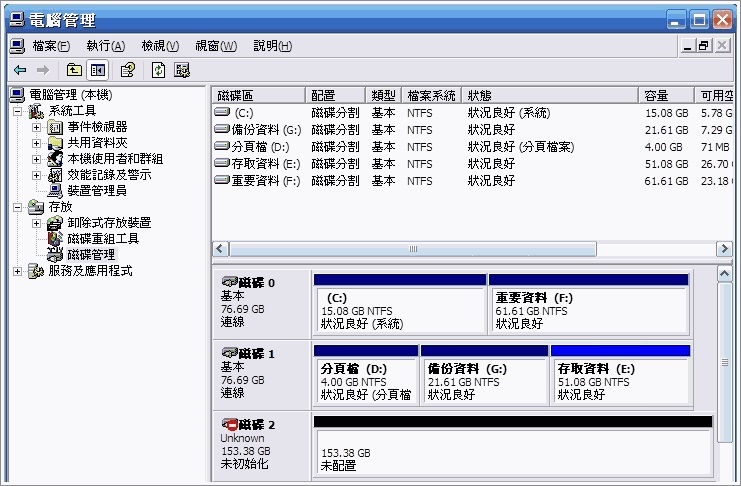
查看是否可以在“磁碟管理”中識別或檢測到您的外部硬碟

1、打開“磁碟管理”,查看是否可以看到您的外部硬碟。

識別或檢測到您的外部硬碟

如果硬碟未出現在磁碟管理或計算機中,請嘗試以下方法使PC再次識別並檢測到它。

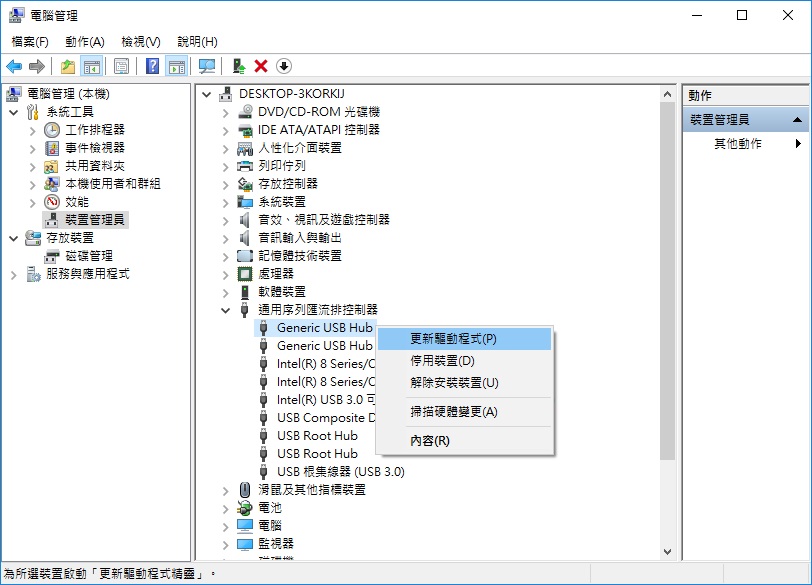
       1、在磁碟管理中單擊裝置管理員。

       2、單擊通用序列匯流排控制器

       3、通用串行總線控制器。

       4、右鍵單擊“Generic USB hub”,選擇更新驅動程式。

外接硬碟不顯示2.jpg

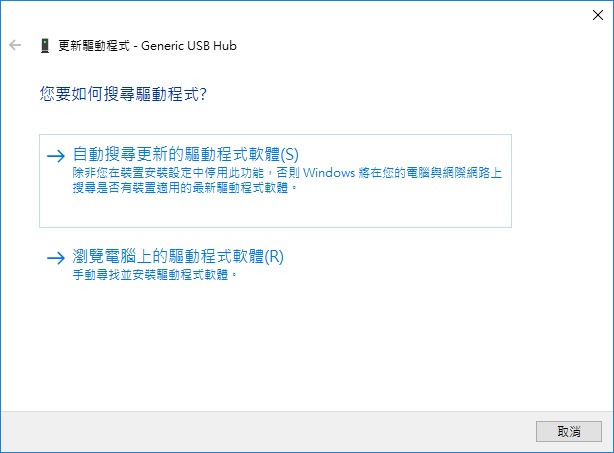
      5、單擊選項“自動搜尋更新的驅動程式軟體”。 Windows隨後將在線搜索最新的驅動程式軟體。等待它加載結果,然後單擊安裝。

外接硬碟不顯示3.jpg

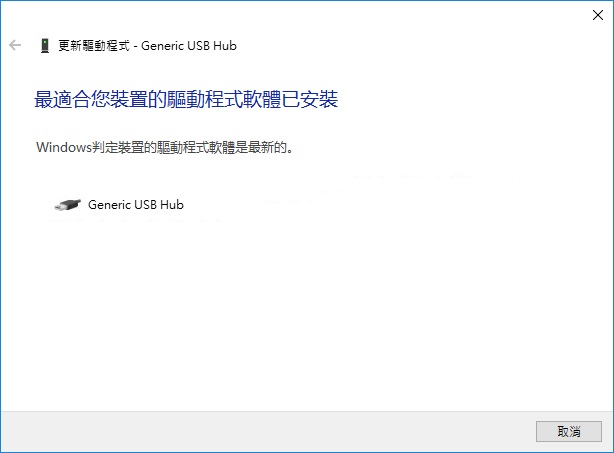
       6、完成安裝後,將出現一個窗口,顯示該設備的最佳驅動程式已經安裝。

外接硬碟不顯示4.jpg

如果上述解決方案沒有修復外部硬碟在Windows 10未顯示,請嘗試以下另外兩種解決方案。

對計算機或筆記本電腦進行故障排除

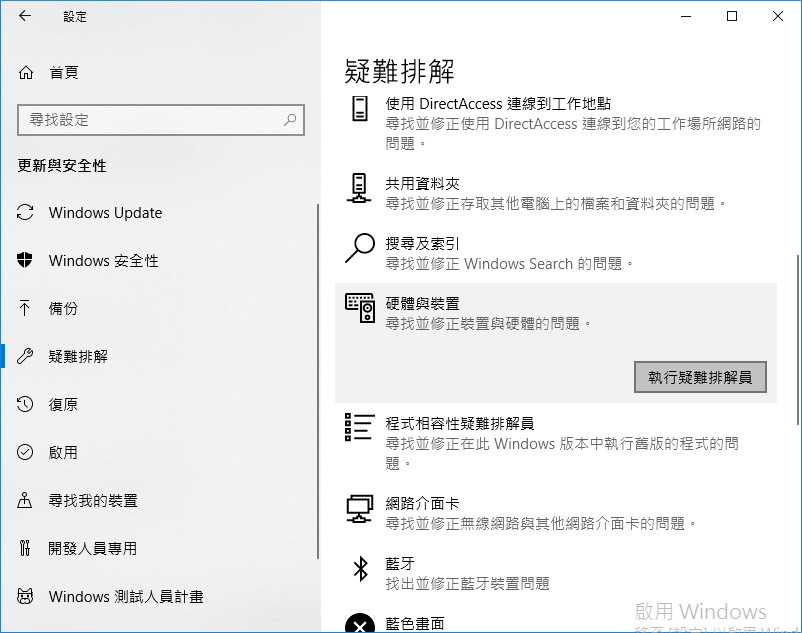
1、您可以對您正在使用的計算機或筆記本電腦進行故障排除。在搜索框中,鍵入“疑難排解”,然後搜索並打開它。

2、單擊選項“硬體與裝置”。此選項將查找並修復設備或硬件的問題。當在Windows 10中使用時無法檢測,識別或顯示外部硬碟驅動器時,它可以解決問題。

3、單擊“硬體與裝置”後,單擊“執行疑難排解員”。這將檢測與驅動程式軟體,硬件等有關的任何問題。

外接硬碟不顯示5.jpg

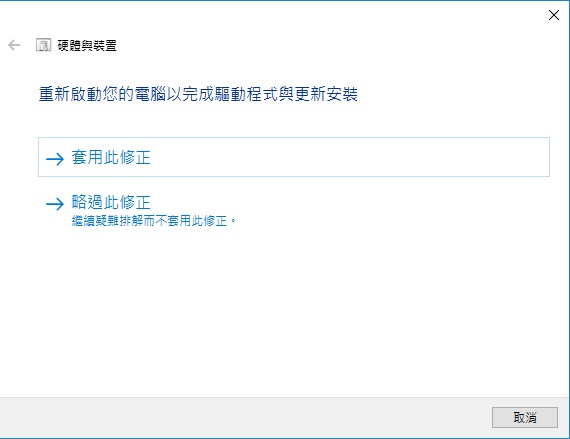
4、掃描後,系統將為您列出所有修復程式。您可以單擊“套用此修正”並重新啟動您的電腦,以便完成驅動程式軟體以及與硬碟和其他設備相關更新的安裝。

外接硬碟不顯示6.jpg

該修復程式將幫助您有效解決外部硬碟驅動器在Windows 10中沒有顯示或識別的情況下的安裝。

更新驅動程式,檢查軟體更新

您需要手動更新驅動程式。

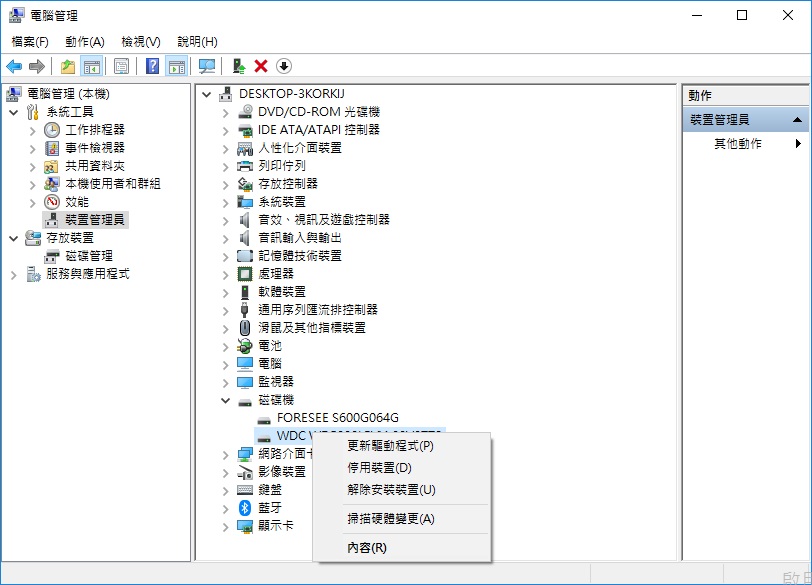
1、首先,轉到搜索框並鍵入“ 裝置管理員”。然後,單擊選項“磁碟機”。它將打開PC中找到的所有磁碟機。

2、當您的外部硬碟機出現時。右鍵單擊,然後可以找到更新驅動程式的選項。單擊更新驅動程式選項,然後等待您的PC更新驅動程式軟體。

外接硬碟不顯示7.jpg

更新外部硬碟驅動程式後,它將可能正常工作。

使用免費的資料救援軟體救援資料

免費的資料救援軟體– Bitwar Data Recovery是用戶在發現外部硬碟未顯示的錯誤後,救援硬碟中檔案的最有用的工具,您只需簡單操作即可獲得有關如何從外部硬碟救援資料的更多信息。它有易於使用的界面、簡單的操作步驟以及初次使用的氣泡提醒。包含分步操作的工具提示,因此,所有新手用戶都可以毫無障礙地使用它。

如果您遇到外部硬碟驅動器無法在Mac上顯示,您也可以使用此程式在Mac上找回重要檔案先解決您的檔案問題。

當外部硬碟沒有出現或未被電腦檢測到時,請確保嘗試使用此快速修復列表以及本指南中提到的其他解決方案。為避免PC或筆記本電腦遇到問題,請始終確保更新到最新版本軟體,例如外部硬碟驅動器未顯示Windows 10時。

您可以嘗試此修補程式,然後選擇最適合您情況的修補程式。在Windows 10筆記本電腦或計算機中使用外部硬碟驅動器時,請檢查所有可能的原因或導致外部硬碟驅動器不顯示的原因。

如果您的外部硬碟驅動器仍然存在問題,則可以嘗試使用Bitwar Data Recovery軟體首先救援您的重要資料,然後將資料保存到計算機,最不濟的方法是您可以在完全救回您的檔案資料後,重新格式化外部硬碟再次使用。

閱讀更多關於快速修復外接硬碟無法在Win10上顯示的問題的相關資訊,請點擊檔案救援

SD 카드 포맷 방법 | SD 카드 손상 오류 수정 방법

Windows 7, 8, 10 또는 Mac 에서 SD 카드를 올바르게 포맷하는 방법은 새 SD 카드를 구입할 때 또는 때때로 공간을 확보하기 위해 메모리 카드를 포맷하고 싶을 때 매우 유용하다. 이 글에서는 SD 카드를 포맷하는 것이 무엇을 하고 어떻게 SD 카드를 포맷해야 하는지에 대해 논의하고 심지어 SD 카드가 쓰기 방지되어 있다고 되어 있을 때에도 SD 카드를 포맷하는 방법에 대해 논할 것이다. 또한 데이터 복구를 어떻게 사전에 수행할 것인지에 대한 빠른 단계별 절차도 제공할 것이다.

SD 카드 또는 보안 디지털은 휴대 전화나 카메라와 같은 휴대 기기에서 널리 사용되고 있으며, 상대적으로 용량이 큰 메모리를 가진 초소형 플래시 메모리 카드다. 최신 디지털 카메라와 비디오 캠코더, 스마트폰, 오디오 플레이어, 컴퓨터 및 기타 휴대용 장치들은 64 GB SD 카드나 마이크로 SD 카드를 저장 매체로 탑재하여 여러분이 영원히 간직하고 싶은 소중한 기억과 소중한 사진들을 저장할 수 있다.
   

그렇다면 SD 카드를 올바르게 포맷하는 방법과 SD 카드에서 포맷을 수행해야 하는 이유는 무엇인가? 그리고 나서 당신은 아이디어를 얻기 위해 아래의 내용을 읽어도 된다.

SD 카드 포맷 방법 | SD 카드 손상 수정 솔루션 오류

SD 카드를 포맷하는 데 어떤 도움이 되는가?

SD 카드가 컴퓨터에 부착되어 있는 것이 더 이상 새로운 문제가 아니며, 그것이 손상되거나 바이러스에 감염된 것처럼 보이면, 다시 포맷 SD 카드는 문제를 해결하기 위한 빠른 해결책이다.
 
이때 고려해야 할 것은 SD 카드를 삽입해야 하는 대상 환경이다. 파일 시스템이 호환되는지 여부 SD 카드를 시스템에서 볼 수 있도록 하려면 특정 장치에 사용하기 전에 적절한 파일 시스템 (예: FAT32) 으로 SD 카드를 포맷하는 것이 좋다.
 
일반적으로 SD 카드를 포맷해야 하는 5가지 이유가 있다.
 

● 파일 시스템 변경

● 속도 및 기능 향상

● 손상된 SD 카드 수리

● SD 카드를 최적의 용량으로 복구

● 바이러스 및 악성 프로그램 제거
 
따라서 SD 메모리 카드를 제대로 지우려면 참조할 수 있는 4 가지 방법을 나열하고 있다.

Windows 탐색기를 사용하여 SD 카드 포맷

SD를 컴퓨터에 연결한 다음 바탕 화면에서 “내 PC”를 클릭한 다음 SD 카드를 마우스 오른쪽 버튼으로 클릭하고 팝업 메뉴에서 포맷을 선택하십시오.
 
파일 형식을 FAT32로 선택하고 “빠른 형식”을 선택한 다음 시작을 누르십시오. 경고 메시지가 표시됨: 포맷하면 이 디스크의 모든 데이터가 지워진다. 새 SD 카드를 구입한 후 포맷하려는 경우 확인을 눌러 계속 진행하십시오. 그리고 시스템은 짧은 시간 안에 SD 카드를 포맷하고 결과를 알려줄 것이다.

Windows 탐색기를 사용하여 SD 카드 포맷

디스크 관리를 사용하여 SD 카드 포맷

Win+R을 누르고 창에 “diskmgmt.msc“를 입력하면 확인을 클릭하면 디스크 관리 창이 뜬다. SD 카드를 마우스 오른쪽 버튼으로 클릭하고 포맷을 선택하면 파일 시스템을 선택하고 빠른 포맷을 수행하여 시스템이 SD 카드를 포맷할 수 있다.

디스크 관리를 사용하여 SD 카드 포맷

CMD를 사용하여 SD 카드 포맷

CMD는 명령 프롬프트의 줄임말이며 사용자는 DOS 명령을 입력하여 SD 카드를 포맷하고 Win+R 을 누르고 창에 “CMD“입력하면 DOS 창이 나타나고 “Format F:/q“를 입력하기만 하면 빠른 포맷을 수행할 수 있다.

CMD 를 사용하여 SD 카드 포맷

Diskpart를 사용하여 SD 카드를 포맷하십시오. 또한 SD 카드 손상 오류 수정에도 유용하다.

1. Win+R을 누르고 “CMD”를 입력하여 명령 프롬프트 창을 시작하십시오.
2. 창에 “디스크 파트”를 입력한 다음 “디스크 목록”을 입력하십시오.
3. SD 카드가 디스크 1인 경우 “디스크 1 선택”을 입력하십시오. 그렇지 않으면 1을 다른 번호로 변경하십시오.
4. CMD 창에 “Clean”을 입력한 다음 키보드에서 Enter 키를 누르십시오.
5. “Create Partition primary”를 입력하십시오.
6. 그 후에 “format fs=fat32″를 입력하여 시스템이 SD 카드 포맷을 시작할 수 있도록 한다.

SD 카드를 포맷할 수 없는가?

Windows 탐색기를 사용하여 SD 카드를 포맷할 때 “Windows 에서 SD 카드 형식을 완료할 수 없음” 오류가 발생할 수 있다. 그것은 무엇이고 왜인가? 그렇다면 당신은 SD 카드가 손상되었다는 징후를 알아야 한다.

SD 카드 손상 징후

SD 카드 부패는 간단한 용어로 용납될 수 없으며 사진을 잃어버리면 비디오는 꽤 짜증난다. 그러므로 신중해지는 것은 반드시 필요한 것이며, 게다가 다음과 같은 몇 가지 징후가 있다.
 
1. 파일이 사라진다. 당신은 언젠가 어떤 파일들이 없어진 것을 발견할지도 모른다. 원인은 파일 시스템 오류일 수 있다.
 
2. SD 카드 오류. 수신 그 예로는 “액세스 거부”, “카드가 포맷되지 않음”, “디스크를 포맷해야 사용할 수 있다” 및 “RAW 상태”가 있다.
 
3. SD 카드는 기기에 의해 인식되지 않는다. 예를 들어 SD 카드를 PC 에서 카드 판독기를 통해 삽입하면 인식되지 않는다.
 
4. SD 카드나 쓰기 보호 기능을 읽을 수 없음. 이렇게 되면, 당신은 어떤 변화도 할 수 없을 것이다. 이것은 SD 카드가 손상되었다는 또 다른 표시다.
 
5. SD 카드에 알 수 없는 파일. 파일이 없을 때는 충격을 받을 수 있지만 알 수 없는 파일이 SD 카드에 나타나면 더 충격적이다. 이것은 바이러스나 악성코드일 수 있다.
 
6. 0 바이트를 보여줘. SD 카드가 비어있다. 당신의 SD 카드가 바이러스 감염이나 파일 시스템의 오류로 인해 고통받고 있을 수 있다.
 
따라서 위에서 설명한 이유로 인해 SD 카드 손상 문제가 발생할 수 있으며, 문제를 적절히 해결하고 SD 카드를 다시 볼 수 있도록 하기 위해 6 가지 솔루션을 사용할 수 있다.

이 웹 사이트에서 Bitwar Data Recovery 무료 다운로드: https://kr.bitwar.net/.

Bitwarsoft 에서도 다운로드할 수 있다: https://www.bitwarsoft.com/kr/data-recovery-software/.

지금 해보자!

자세한 포맷을 완료할 수 없습니다데이터 복구 참조하십시오.

“윈도우 10 작업 관리자는 응답하지 않습니다” 문제 해결하는 방법

이 문서에서는 Windows 10에서 “윈도우 10 작업 관리자는 응답하지 않습니다“오류를 수정하는 방법을 소개합니다. 일부 솔루션은 데이터 손실을 초래할 수 있으므로 Bitwar Data Recovery가 필요합니다.

작업 관리자는 무엇입니까?

작업 관리자는 프로그램뿐만 아니라 일반 컴퓨터 상태와 관련된 몇 가지 정보를 제공하는 데 사용되는 시스템 모니터 프로그램입니다.

액세스하려면 Win + R 키를 눌러 실행 창을 열고 작업 MGR을 입력합니다. 그런 다음 일부 응용 프로그램을 닫고 응답하지 않는 상태에서 컴퓨터를 꺼낼 수 있습니다. 어떤 버전의 Windows OS를 사용하든 작업 관리자는 항상 가장 필요한 유틸리티 중 하나로 남습니다.

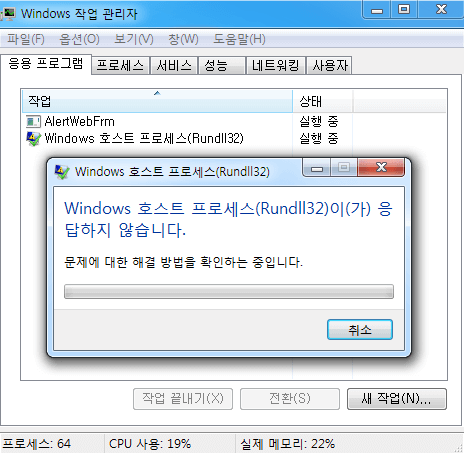
당신이 당신을 돕기 위해 작업 관리자가 필요한 다양한 조건이 있습니다. 그러나 작업 관리자 자체에서 문제가 발생할 수 있습니다.  많은 Windows10 사용자에 따르면 작업 관리자는 때때로 응답을 중지합니다. 이 문서에서는 Windows 10에서 작업 관리자가 응답하지 않는문제를 해결하는 여섯 가지 방법을 제공합니다.

윈도우 10 작업 관리자는 응답하지 않습니다

“작업 관리자는 응답하지 않습니다” 오류를 수정하는 방법?

솔루션 1. Windows 업데이트를 수행합니다.

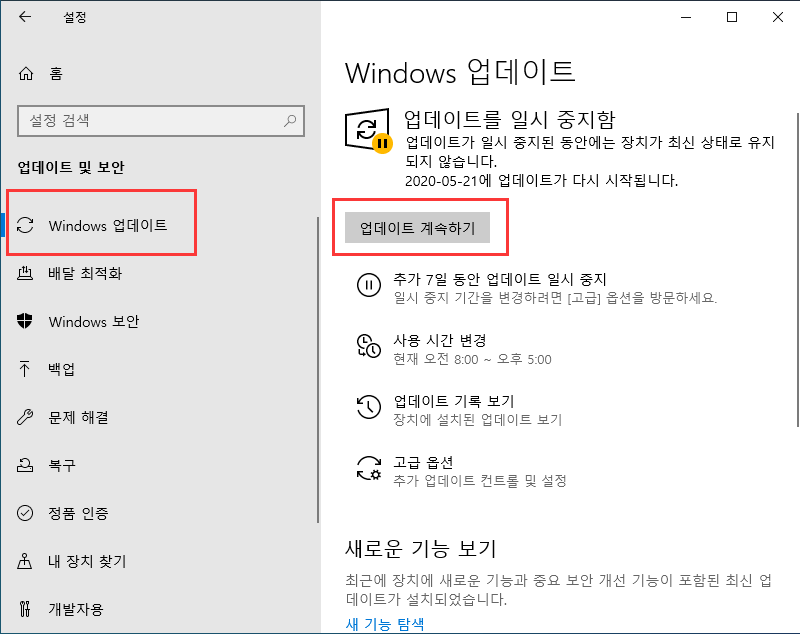
1. 설정으로 이동하여 업데이트 및 보안을 선택하십시오.

2. Windows 업데이트를 선택한 다음 업데이트 확인을 선택하십시오. 

Windows 업데이트를 수행합니다.

3. 그런 다음 새 버전의 Windows로 업데이트하십시오.

업데이트를 설치하면 Windows 컴퓨터에서 발생할 수 있는 이 문제 또는 기타 문제가 해결됩니다.

팁: 최신 버전으로 업그레이드하기 전에 먼저 창에서 중요한 데이터를 백업해야 합니다.

솔루션 2. 사용자 계정을 전환합니다.

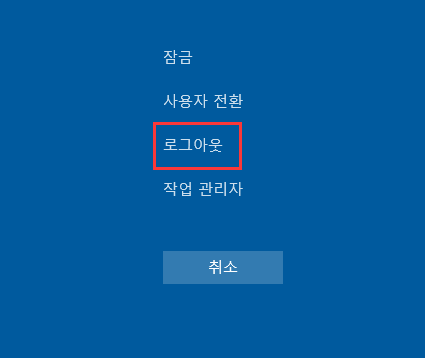
Windows 10의 많은 문제는 Windows 10의 현재 사용자 계정에서 로그아웃하여 간단하게 해결할 수 있습니다. 

1. 키보드에서 Alt + Ctrl + Delete 키를 누르고 사용 가능한 옵션에서 로그아웃을 클릭하십시오.

2. 또는 시작 버튼을 마우스 오른쪽 버튼으로 눌러 종료 또는 로그아웃을 선택할 수도 있습니다.

사용자 계정을 전환합니다

3. 시스템을 재부팅하고 관리자 계정에 로그인하여 문제가 계속 발생하는지 확인하십시오.

솔루션 3. 최근에 설치된 앱을 제거합니다.

일부 사용자는 일부 사용자가 원인이 될 수 있기 때문에 타사 바이러스 백신 또는 앱을 제거하여 문제를 해결했습니다. 먼저 바이러스 백신과 최근에 설치된 앱을 제거하는 것이 좋습니다.

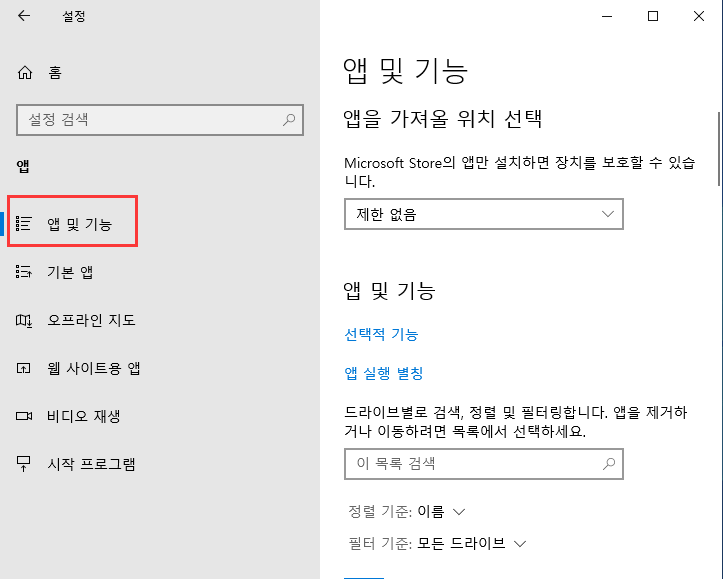
설정 -> 앱 -> 앱 및 기능으로 이동할 수 있습니다. 오른쪽 창에 시스템에 설치된 모든 앱 목록이 표시됩니다. 앱을 선택한 다음 제거 해제 버튼을 클릭합니다.

최근에 설치된 앱을 제거합니다.

솔루션 4. 시스템 파일 검사기를 실행합니다.

SFC는 시스템 파일 스캐너를 의미합니다. 시스템 파일 스캐너를 사용하여 문제가 되지 않는 Windows 10 작업 관리자를 문제 해결할 수 있습니다. 시스템 파일 스캐너를 실행하려면 다음을 수행합니다.

1. 상승된 명령 프롬프트를 관리자 권한으로 실해하십시오.

2. 명령 단자에 SFC/scannow를 입력하고 Enter를 누르십시오.

3. PC를 다시 시작하십시오.

솔루션 5. DISM을 실행하여 Windows 이미지를 복구합니다.

SFC를 실행한 후 Windows 10/8에서 작업 관리자가 제대로 작동하지 않으면 DISM을 시도하십시오.

DISM은 배포 하기 전에 Windows 이미지를 마운트 하 고 서비스 하는 데 사용 되는 명령줄 도구입니다. DISM을 사용하여 Windows 이미지를 복구하고 Windows 10에서 문제가 해결되지 않는 작업 관리자를 수정할 수 있습니다. 이렇게 하려면 다음을 수행하십시오.

1. 관리자 권한으로 명령 프롬프트를 실행하십시오.

2. 팝업 CMD 창에 명령행 DISM /Online /Cleanup-Image /ScanHealth를 입력하고 구성 요소 저장소 손상을 검사하려면 키를 입력하는 것으로 종료하십시오. 10분에서 15분이 걸릴 수도 있습니다.

이 웹 사이트에서 Bitwar Data Recovery 무료 다운로드: https://kr.bitwar.net/.

Bitwarsoft 에서도 다운로드할 수 있다: https://www.bitwarsoft.com/kr/data-recovery-software/.

지금 해보자!

자세한 윈도우 10 작업 관리자는 응답하지 않습니다데이터 복구 참조하십시오.

如何格式化隨身碟而不損失重要資料

USB隨身碟是被用戶用來儲存個人檔案,包括圖片、視訊檔、文件等資料的載體。但有時後因為某些原因,USB隨身碟可能會被損壞,變成未格式化(RAW)或無法存取,並且當您在電腦上企圖打開它的時候,它會要求您格式化。否則,您無法打開和查看它的數據。如此看來,只有按照要求格式化,才能能儘量的解決問題。但大多數人無法做到這一點,因為格式化將犧牲USB磁碟機上的所有檔案。這對我們來說損失太大了。如何才能在不損失資料的情況下,格式化隨身碟呢?

  當然可以!您只需先在raw的情況下救援全部丟失的資料,然後再格式化隨身碟就好了。

如何救援隨身碟檔案?

要救援raw隨身碟上的檔案,您需要藉助隨身碟檔案救援軟體————Bitwar Data Recovery的幫助。Bitwar Data Recovery軟體是一款功能強大的快速、可靠、免費的資料救援軟體。救援隨身碟上檔案只需4個步驟。且軟體提供免費的掃描預覽功能,更方便使用者確認資料,減少損失。

  Bitwar Data Recovery救援隨身碟檔案方法:

  在救援之前,確保您已經將Bitwar Data Recovery軟體安裝到您的電腦上。然後,將需要救援檔案的隨身碟連接到該電腦。

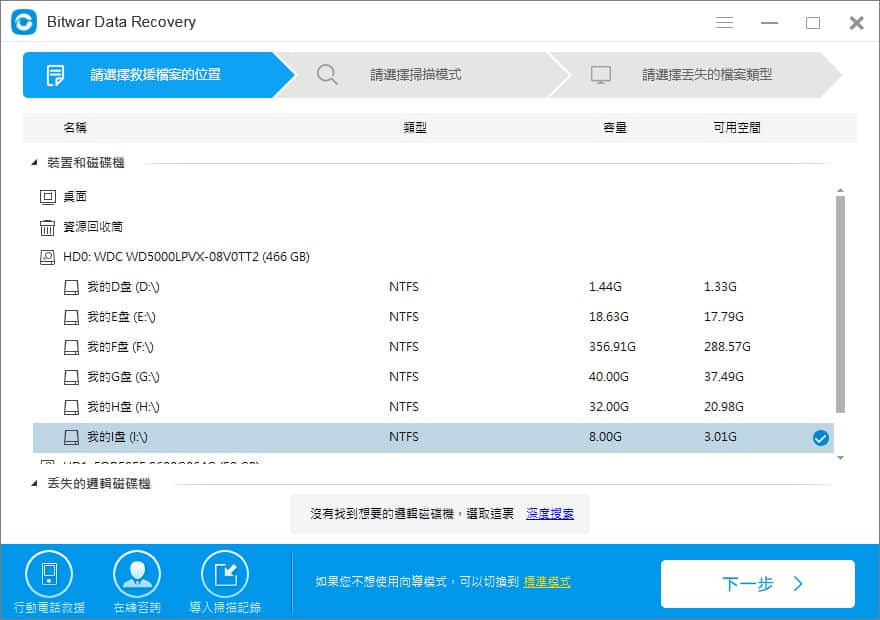
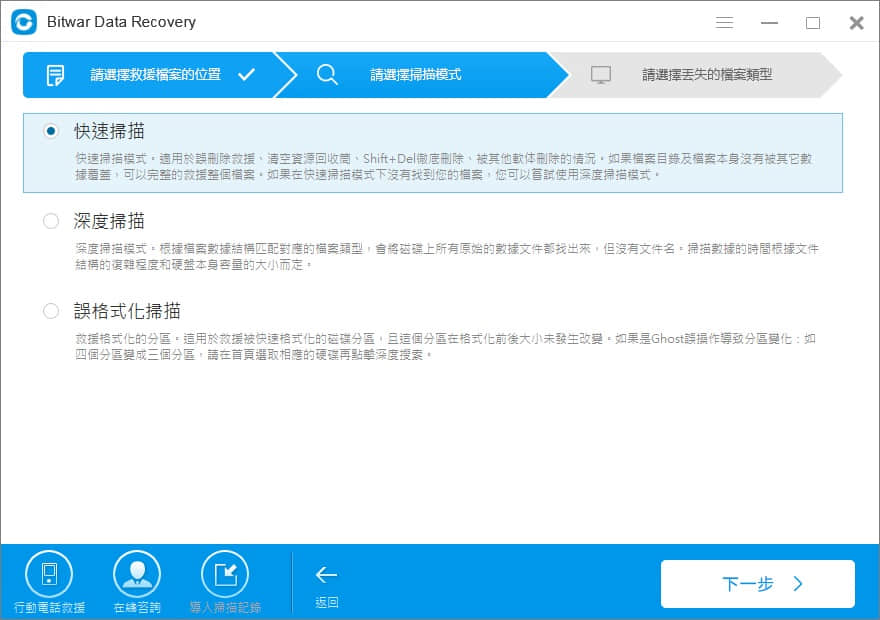
第一步:啟動安裝好的Bitwar Data Recovery軟體并選擇顯示為RAW的隨身碟,然後單擊”下一步”。

隨身碟格式化

第二步:選擇”快速掃描”,并單擊”下一步”。如果快速掃描后未找到隨身碟上丟失的檔案,則隨身碟上的檔案有可能被覆蓋,您需選擇”深度掃描”進行對隨身碟的進一步掃描。深度掃描會將該設備上所有的原始檔案全部找出來。但深度掃描所需時間偏久,且掃描到的檔案名將丟失,您可以根據檔案大小和檔案類型定位找到它。

隨身碟格式化

第三步:選擇被救援的檔案類型。如果您不知道丟失了哪種類型,您可以選擇所有文件類型。選定好後,程式將進入掃描模式。
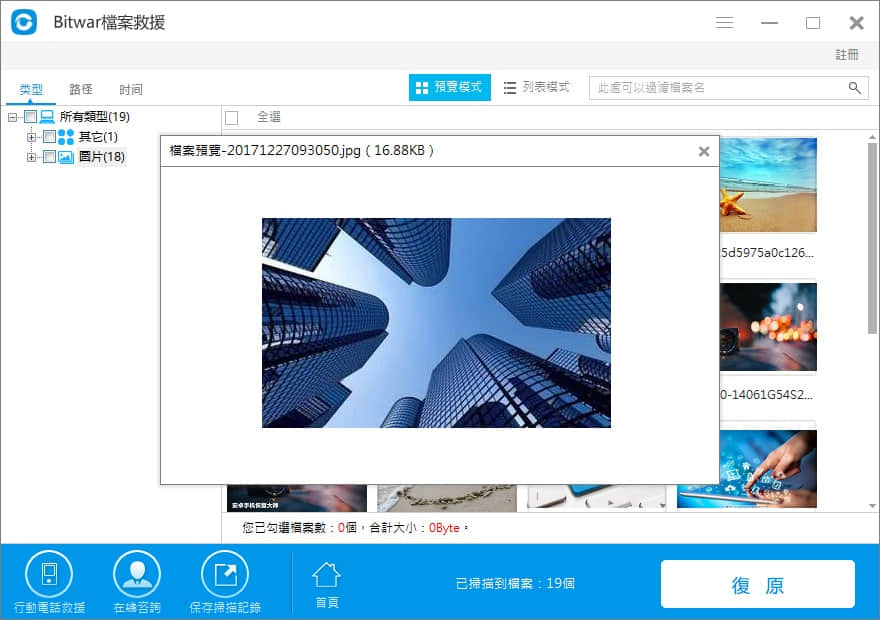
第四步:掃描完畢后找到消失的檔案。Bitwar Data Recovery支持預覽超過300種以上的檔案類型,您可以在救援前雙擊預覽這些檔案,之後全部選中您要的檔案,單擊”救援”將檔案保存到電腦上硬碟或其他存儲設備。

隨身碟格式化

按照上面的教程,您可以輕鬆快速地從RAW隨身碟中救援到您想要的檔案。之後,您可以對您的USB隨身碟進行必要的修復操作。如chkdsk或格式化隨身碟。

  因為檔案已經被成功救援,所以小編建議您可以直接格式化隨身碟。

格式化隨身碟

解決方案1:通過磁碟管理格式化隨身碟

磁碟管理由Windows提供,它有助於管理計算機的分割區和磁碟。磁碟管理能夠創建新卷,擴展或收縮分割區,更改驅動器號,刪除或格式化分割區等。按照以下步驟,您可以成功執行隨身碟格式化過程。

  步驟1
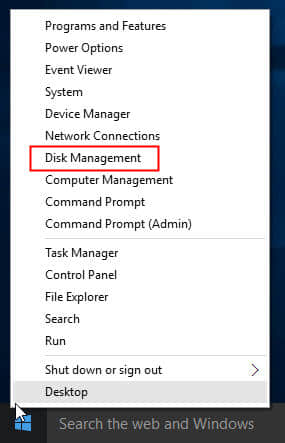
打開磁碟管理。右鍵單擊”我的電腦”,選擇”管理”項,然後單擊左側的”磁碟管理”。在中間部分,您可以看到本地硬碟驅動器和分割區以及可通過容量識別的USB驅動器。

隨身碟格式化

第2步
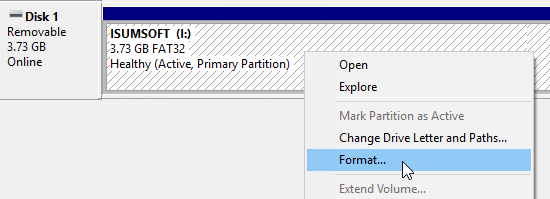
右鍵單擊隨身碟並選擇”格式化”選項,然後選擇檔案系統格式以執行快速格式化。

第3步
右鍵單擊隨身碟,然後選擇”新建簡單卷”項。您將獲得新的簡單卷嚮導,該嚮導將指導您為隨身碟重新創建新分割區。操作遵循屏幕說明,設置選項並單擊”下一步”按鈕。完成此過程後,您會發現隨身碟已經過格式化並且可以被系統正確識別。

隨身碟格式化

解決方案2:使用命令提示符格式化

有時候,我們需要切換到命令行的格式化解決方案。

  第1步:單擊”開始”按鈕並在搜索中鍵入cmd,然後按Enter鍵。如果啟用了UAC,則需要從開始菜單中找到命令提示符並以管理員身份運行它。

  第2步:在黑色窗口中鍵入命令diskpart,然後按Enter鍵。然後你可以看到當前計算機的分割區和磁碟列表。所有驅動器都列有數字,磁碟4是有問題的隨身碟。

    第3步:繼續鍵入磁碟4,然後按Enter鍵。系統將掃描隨身碟並清除其損壞的檔案結構。完成此過程後,它會報告其已成功清理該驅動器,並且需要創建新分割區。

  第4步:輸入create primary partition並按Enter鍵;下一個命令提示符格式/ FS:FAT32 J :(您可以復制並粘貼它。)然後按Enter鍵。這裡J是隨身碟的驅動器號,您可以根據具體情況進行更改。隨身碟將被快速格式化為FAT檔案系統。

閱讀更多關於隨身碟 格式化的相關資訊,請點擊檔案救援

영구삭제 shift delete 파일복구방법

이 페이지에서는 Shift+Deleted 후 삭제된 파일을 반환하는 데 가장 적합한 영구 삭제 파일 복구 소프트웨어를 찾을 수 있다.

컴퓨터의 폴더를 관리할 때 불필요한 파일을 삭제하기로 결정할 수 있다. “삭제”를 직접 눌러 파일을 휴지통에 넣을 수 있다. “Shift+Delete”를 눌러 파일을 영구적으로 삭제할 수도 있다. Shift + Delete 키를 사용하여 파일이나 폴더를 삭제한 경우 휴지통이나 폴더에 이 파일이 표시되지 않는다. 윈도우는 그것을 영구 삭제라고 부른다. 그러나 실제로는 파일이 영구적으로 삭제되는 것은 아니다. 이 방법은 파일/폴더를 위한 포인터를 삭제하고 이를 제거하는 대신 재사용할 수 있는 공간을 표시한다. 따라서 파일을 덮어쓰지 않았다면 복원될 기회를 갖게 될 것이다.

Shift + Delete 후 데이터를 복구하려면 Bitwar Data Recovery를 선택하십시오. 휴지통에서 비운 손실 또는 삭제된 파일을 복구할 수 있으며, Shift + Delete를 사용하여 파일을 삭제하고 모든 저장 장치에서 손실되거나 삭제된 파일, 사진, 오디오, 음악, 이메일을 효과적이고, 안전하고 완벽하게 복구한다. 이 소프트웨어는 파일을 의도적으로 삭제하든 실수로 삭제하든 간에 데이터를 복구하도록 설계되어 있다.

따라서 파일을 휴지통에 저장하지 않고 삭제하고 검색하려면 컴퓨터 사용을 중단해야 한다. 이렇게 하는 이유는 파일을 삭제한 위치에서 데이터를 덮어쓰지 않기 위해서입니다. 그런 다음 Bitwar Data Recovery를 사용하여 최대한 빨리 복구를 완료하십시오.

Bitwar 데이터 복구 소프트웨어는 사용자가 많은 양의 파일을 복구할 수 있도록 도와준다. 데이터 검색을 수행하기 위해 최신 Windows 10을 포함한 전체 Windows 운영 체제 제품군과 호환된다. 자신의 데이터 구조자가 되고 싶다면 Bitwar Data Recovery를 다운로드하십시오.

이 웹 사이트에서 Bitwar Data Recovery 무료 다운로드: https://kr.bitwar.net/.

Bitwarsoft 에서도 다운로드할 수 있다: https://www.bitwarsoft.com/kr/data-recovery-software/.

지금 해보자!

자세한 영구 삭제 파일 복구데이터 복구 참조하십시오.

최고의 무료 SanDisk 데이터 복구 프로그램

많은 사용자가 Sandisk 저장 장치를 사용할 때 데이터 손실 문제에 직면할 수 있다. 따라서 이 기사에서는 강력한 무료 SanDisk 데이터 복구 프로그램인 Bitwar Data Recovery를 통해 SanDisk에서 누락된 데이터를 복원할 것을 권장한습니다.

SanDisk는 데이터 백업 또는 전송에 사용되는 플래시 메모리 카드 제품의 미국 다국적 설계 및 제조업체로, 메모리 카드와 판독기, USB 플래시 드라이브, 솔리드 스테이트 드라이브를 포함한다. 현재, 그것은 많은 전문 크리에이터들과 컴퓨터 사용자들에게 첫 번째 선택이 된다.

그러나 많은 요인들이 SanDisk 저장 장치의 데이터 손실을 야기할 수 있다. 또한 SanDisk 장치의 파티션은 데이터에 액세스할 수 없게 할 수 있다.

SanDisk 데이터 복구가 가능한가요?

대답은 그렇습니다 이다! 예상치 못한 사고로 산디스크 장치의 파일이 유실되면, 실제로 영구적으로 삭제된다. 시스템은 항목만 제거하고 USB 드라이브의 이 영역을 “새 파일에 대한 준비 완료”로 표시하십시오.”

이러한 상황에서는 Sandisk SD 카드 사용을 중지하여 추가 데이터 손실을 방지하십시오. 대신 신뢰할 수 있는 SanDisk 하드 드라이브 데이터 복구 소프트웨어를 사용하여 손실된 데이터를 복구하는 것이 가장 좋다.

여기서는 전문적인 무료 데이터 복구 소프트웨어인 Bitwar Data Recovery를 소개하고자 한다. 이 소프트웨어는 가장 우수하고 효과적인 데이터 복구 소프트웨어로 다양한 기기를 지원한다.

최고의 SanDisk 복구 툴- Bitwar Data Recovery

데이터를 복구하기 전에 SanDisk 저장 장치 사용을 중지하고 메모리 카드에 새 데이터를 저장하지 마십시오.

Bitwar Data Recovery는 SanDisk 저장 장치를 위한 신뢰할 수 있는 데이터 복구 소프트웨어 입니다. 메모리 카드, USB 플래시 드라이브, 플래시 스틱 및 솔리드 스테이트 드라이브에서 삭제/포맷/RAW 파일을 복구할 수 있다. 바이러스, 포맷 등으로 인해 파일이 삭제되거나 유실될 때마다 이 소프트웨어를 이용하면 파일을 돌려받을 수 있다.

게다가, 이 프로그램은 강력한 미리보기 기능을 가지고 있다. 신뢰할 수 있는 데이터를 미리 보고 복원하는 데 사용하십시오.

이 웹 사이트에서 Bitwar Data Recovery 무료 다운로드: https://kr.bitwar.net/.

Bitwarsoft 에서도 다운로드할 수 있다: https://www.bitwarsoft.com/kr/data-recovery-software/.

지금 해보자!

자세한 무료 SanDisk 데이터 복구 프로그램데이터 복구 참조하십시오.

免費的金士頓USB隨身碟資料救援軟體

免費的USB隨身碟資料救援軟體提供了方便實用的USB救援方案。您可以嘗試從金士頓、東芝、Sandisk、PNY、Sony…等USB隨身碟中輕鬆救回已刪除或遺失的資料。

  金士頓是生產USB隨身碟的主流供應商。其特點是產品耐用和性價比高。金士頓USB隨身碟旨在輕鬆存儲和傳輸資料,照片,音樂或視頻。

  我们都知道,因為USB隨身碟的即插即用特性和性價比高,可隨身攜帶的優點,越來越多的用戶選擇使用它。可是,當他們由於誤刪、格式化或病毒攻擊…等遺失USB隨身碟上的資料時,卻不支持該如何處理。您是否遇過這樣的情況?

  其實不用擔心,這邊我們建議您嘗試一款免費的金士頓USB隨身碟資料救援軟體Bitwar Data Recovery,能幫助您解決所有USB隨身碟的資料遺失問題: 救援已刪除的檔案、或因為軟體崩潰、格式化或損壞、病毒攻擊及其他未知原因。

  Bitwar Data Recovery是一款功能强大且可靠的隨身碟檔案救援軟體,它與任何設備如數碼相機、硬碟、SD卡、存儲卡,USB隨身碟,媒體播放機等装置都相兼容。并且从這些設備中,您可以救回丟失的音訊,視頻,圖片,檔案,等任何類型的檔案資料。無論您是刪除這些檔案,還是因病毒攻擊丟失了這些檔案,亦或是格式化磁碟機或硬碟分割區消失或變為RAW等而丟失了重要的檔案,您都可以使用此軟體救回丟失的檔案。 此外,該程式還有很多用戶更加喜歡的特點————它對於初次使用的用戶來說,是支持免費試用30天的。在這段時間內,您可以隨意救援任何檔案格式、任何类型的裝置、任何品牌以及任何大小的檔案,它完全沒有限制。

  点击如下链接!立即免费下载Bitwar Data Recovery!

用Bitwar Data Recovery找回金士顿USB隨身碟丟失的資料

下面我们介绍Bitwar Data Recovery找回金士顿USB隨身碟丟失的資料:

  第一步:啟動安裝好的Bitwar Data Recovery軟體并將金士顿USB隨身碟連接到電腦上。然後在該程式中選擇它們。

  第二步:根據金士顿USB隨身碟資料丟失的原因選擇救援模式。然後單擊”下一步”。

金士頓USB隨身碟資料救援

第三步:選擇您要救援的檔案所屬的檔案類型。然後按”掃描”按鈕,程式將進入掃描模式。

金士頓USB隨身碟資料救援

第四步:Bitwar Data Recovery的掃描是一個快速的過程,掃描完畢后您可以根據檔案名稱、路徑、類型等定位找到您需要的檔案并預覽它。當您找到了您要救援的檔案后選中它們,單擊”復原”按鈕將檔案保存到電腦硬碟中或其他的外接存儲裝置。

注意:不要將檔案直接救援/保存到正在進行檔案救援的金士顿USB隨身碟。以免舊檔案被當場覆蓋!

金士頓USB隨身碟資料救援

如果快速掃描後沒有找到想要的檔案,可以使用”深度掃描”再次嘗試掃描一次,深度掃描會將該裝置上所有的原始檔案全部找出來。但深度掃描所需時間會偏久,且掃描到的檔案名會丟失,但是您可以根據檔案大小和檔案類型定位找到它。

  按照上面的教程,您可以輕鬆快速地救回金士顿USB隨身碟遺失的資料。
Bitwar Data Recover檔案救援軟體非常可靠和安全。使用這個驚人的免費USB隨身碟資料救援工具並不會遇到任何麻煩或障礙。它還支援了記憶卡資料救援、CF卡資料救援、外接式硬碟資料救援、隨身碟資料救援…等。越快尋求檔案救援軟體的幫助,救回的成功率也越大!

閱讀更多關於USB救援的相關資訊,請點擊檔案救援

"디스크가 알 수 없음 및 초기화되지 않습니다" 오류 수정 방법

이 문서에서는 데이터를 잃지 않고 “디스크가 알 수 없음 및 초기화되지 않습니다” 문제를 복구하고 해결하는 실용적인 방법을 설명합니다.  디스크를 이미 초기화하고 데이터 손실을 발견한 경우 어떻게 하시겠습니까? Bitwar Data Recovery 소프트웨어를 통해 도움을 받으십시오!

많은 사람들이 스토리지 장치를 다룰 때 문제를 겪는다. 이러한 문제 중 하나는 컴퓨터에 연결된 외장 하드 드라이브나 다른 저장 매체가 장치가 성공적으로 연결되었음을 알리는 메시지를 표시할 때입니다. 그러나 장치가 컴퓨터에 표시되지 않음. 이것은 접속을 제한할 뿐만 아니라 데이터 손실로 이어질 수 있기 때문에 좌절감을 줄 수 있다.

디스크가 알 수 없음 및 초기화되지 않습니다

안녕, 내 서부 디지털 외장 하드 드라이브에 문제가 있어. 컴퓨터에 연결하려고 했더니 성공적으로 설치되었다고 하는데 “내 컴퓨터”에서 찾을 수 없었다. 그 후, 나는 디스크 관리(Disk Management) 에 들어가려고 했고, 또한 디스크 1은 알 수 없고, 초기화되지 않았으며, 할당되지 않았으며, 이와 같은 메시지를 표시했다. “논리 디스크 관리자가 디스크에 액세스하기 전에 디스크를 초기화해야 한다. 내 사진이 모두 들어있으니 데이터 복구하는 것을 도와주시겠습니까? 고마워요.

위에서 언급한 시나리오는 윈도 버전 7, 8, 10 에서 흔히 발생하는 “디스크 미실현 미실현” 오류의 경우로 알려져 있다. 하지만, 걱정하지 마! 만약 당신이 이 기사와 같은 상황에 빠지면, 당신의 소중한 데이터를 잃지 않고 문제를 해결할 수 있는 가능한 해결책을 당신에게 제공할 것이다.

디스크 1이 알 수 없음, 초기화되지 않음, 할당되지 않음 문제가 발생하는 원인

파티션 손실 및 MBR (마스터 부트 레코드) 손상과 같은 여러 이유가 “Disk not initialized”(디스크 알 수 없음 초기화되지 않음) 프롬프트와 관련될 수 있다. 다른 요인 중 일부는 아래에 나열되어 있다.

1. 바이러스 및 말웨어:

2. 파일 시스템 손상/손상:

3. 불량 섹터의 존재

4. 신체 손상 종류:

5. 저장 장치의 안전한 제거

다양한 솔루션이 “초기화되지 않은 미지의 디스크” 문제를 해결하는 데 도움이 될 수 있지만, 이를 적용하여 문제를 해결할 때 데이터 손실이 발생할 가능성이 있다. 따라서, 시작할 때, 우리는 비트워 데이터 복구 소프트웨어를 사용하여 모든 귀중한 데이터를 다음 내용에서 복구할 것이다.

하드 드라이브를 초기화하여 “디스크 알 수 없음 초기화되지 않음” 문제를 해결

그것은 문제를 극복하기 위한 가장 간단한 방법이며, 당신이 해야 할 일은 아래에 주어진 단계를 따르는 것이다.

1 단계: 내 컴퓨터 또는 내 PC 로 이동하여 마우스 오른쪽 버튼을 클릭하십시오.

2 단계: “디스크 관리“를 선택한 다음 하드 드라이브를 마우스 오른쪽 버튼으로 클릭하고 “디스크 초기화” 옵션을 클릭하십시오.

3 단계: 대화 상자가 나타나면 시작할 디스크를 선택한 다음 MBR 또는 GPT 파티션 스타일을 선택하십시오.

드라이브를 초기화하면 데이터가 손실되므로 하드 드라이브에 중요한 파일이 있는 경우 하드 드라이브에서 데이터를 복원하기 위한 아래의 단계를 따르십시오.

이 웹 사이트에서 Bitwar Data Recovery 무료 다운로드: https://kr.bitwar.net/.

Bitwarsoft 에서도 다운로드할 수 있다: https://www.bitwarsoft.com/kr/data-recovery-software/.

지금 해보자!

자세한 디스크 초기화 안됨 복구데이터 복구 참조하십시오.

Design a site like this with WordPress.com
Get started