iPhone 13 / 13 Pro關機、強制重開機、置於恢復模式或DFU模式方法

對於一些首次入手全螢幕iPhone 13或iPhone 13 Pro系列新機的用戶來說,iphone 13 pro如何關機、強制關機或強制重開機成了他們需要了解的事情。特別是手機出現故障時,需要按照喵醬之前文章中介紹的方法進行強制重開機等相關操作。

所以今天的文章為iPhone 13用戶提供了iPhone 13關機、強制重開機等操作方法。如果發現 iPhone 13關機沒有回應、螢幕觸控完全沒反應時,可以透過這些方法來營救它。

iPhone 13/13 Pro關機方法

iPhone 13關機快速鍵是同時按壓“側邊電源鍵”與任意一個“音量鍵”約三秒,即可叫出關機功能。

iPhone 13/13 Pro強制重開機方法

  1. 按壓一下“音量鍵提高(+)”鍵,再按壓一下“音量鍵降低(-)”鍵。
  2. 最後長按壓機身的“側邊電源鍵”約10秒後,直到螢幕變暗出現Apple標誌再鬆開按鍵。
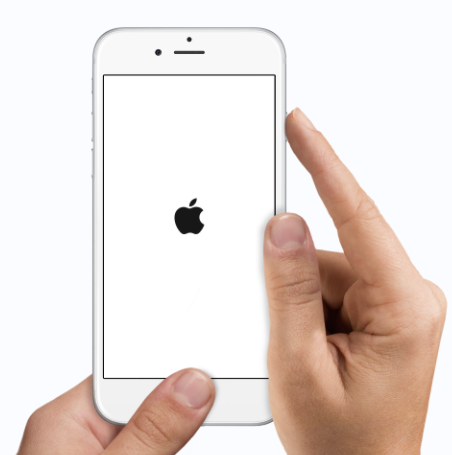
執行iPhone重開機

如果iPhone 13當機,造成螢幕觸碰無效或看不見畫面或呈現黑畫面,透過以上步驟依舊可實現強制重開機。注意:幾個個步驟都要在音量圖案消失前按完。

iPhone 13/13 Pro置於恢復模式

通常iPhone13/13 Pro遭遇黑屏、白蘋果、忘記鎖屏密碼或其他一些系統故障無法通過重開機來解決的問題時,您可以通過將iPhone 13/13 Pro回復到出廠設定或更新版本來解決問題。

按照下面的步驟即可正確進入iPhone 13 / 13 Pro的恢復模式:

  1. 使用USB數據線將iPhone 13 / 13 Pro連接到電腦,並在電腦上啟動Finder或iTunes。
  2. 按下“音量鍵提高(+)鍵”即鬆開,隨即按下“音量鍵降低(-)鍵”並鬆開,然後按住“側邊電源鍵”。
  3. 按住“側邊電源鍵”,即使看到蘋果的logo時也不要鬆開。
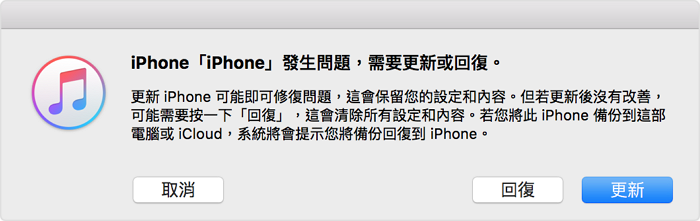
  4. 在iPhone熒幕上看到連接到電腦的訊息後再鬆開按鈕,現在Finder或iTunes就會出現對話框讓您選擇“回復”或“更新”,此時說明iphone已經處於恢復模式下。您可以根據需要進行版本更新或回復到出廠設定。itunes-iphone-恢復模式‘’

重要提示: 如果想退出恢復模式,請按“側邊電源鍵”直到iPhone重新啟動,然後在看到Apple啟動徽標時鬆開“側邊電源鍵”。

iPhone 13/13 Pro置於DFU模式

如果您的iPhone 13/13 Pro因輸入錯誤密碼次數過多導致停用、更新版本過程出現故障“白蘋果”、當機或重開機後,一直接卡在白蘋果(蘋果標誌)而無法進入系統,您都可以將iPhone 13/13 Pro置於DFU模式中。具體DFU與恢復模式的區別,您可以點擊另外一篇文章進行閱讀了解:蘋果DFU模式,您會用嗎?

  1. 使用USB數據線將iPhone連接到電腦上,並在電腦上啟動Finder或iTunes。
  2. 按下“音量鍵提高(+)鍵”即鬆開,隨即按下“音量鍵降低(-)鍵”並鬆開。然後按住“側邊電源鍵”10 秒鐘,此時iPhone螢幕會變黑。
  3. 繼續按住“側邊電源鍵”的同時,按下“音量鍵降低(-)鍵”5秒鐘。
  4. 放開“側邊電源鍵”,同時保持按住“音量鍵降低(-)鍵”10秒以上。在此期間, iPhone螢幕一直保持黑色,不會出現Apple啟動徽標。
  5. 接著,回到電腦上, iTunes會跳出“iTunes偵測到一台在回復模式中的iPhone,在搭配iTunes使用之前,您必須先回復此iPhone。”點選“好”按鈕繼續。
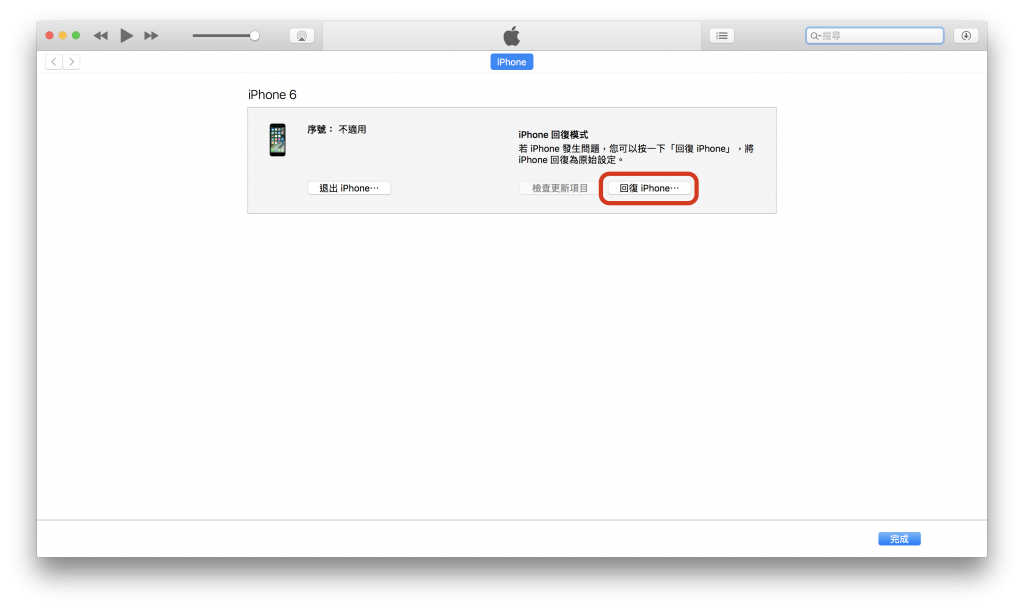
  6. 然後在回復模式對話框中,選擇“回復 iPhone”選項。接著按照提示確定回復,要注意此操作會清除iPhone上的所有資料,讓它變回原廠預設值。iphone-DFU

重要提示: 如果想退出DFU模式,請按下“音量鍵提高(+)鍵”即鬆開,隨即按下“音量鍵降低(-)鍵”並鬆開,最後按住“側邊電源鍵”直到看到Apple徽標。您的iPhone 13/13 Pro將重新啟動。

以上就是今天總結的iPhone 13/13 Pro關機、強制重開機、進入恢復或DFU模式的方法。覺得喵醬寫的好的話,記得點亮底部小星星哦!

如果您想閱讀更多關於iphone 13 pro如何關機的相關資訊,請點擊貓噗知識+

MacBook如何強制關機、強制重新啟動

通常,Mac用戶可以通過蘋果選單列將Mac關機或重新開機,但當遇到iphone 當機 強制關機、卡頓或某些錯誤而完全無法操作時,不妨試試以下幾種不同的方法將Mac強制關機或強制重新啟動。

今天的文章將分別教大家如何強制MacBook關機和強制重啟,無論您的電腦是Macbook Air、Macbook Pro都適用哦。

MacBook強制關機

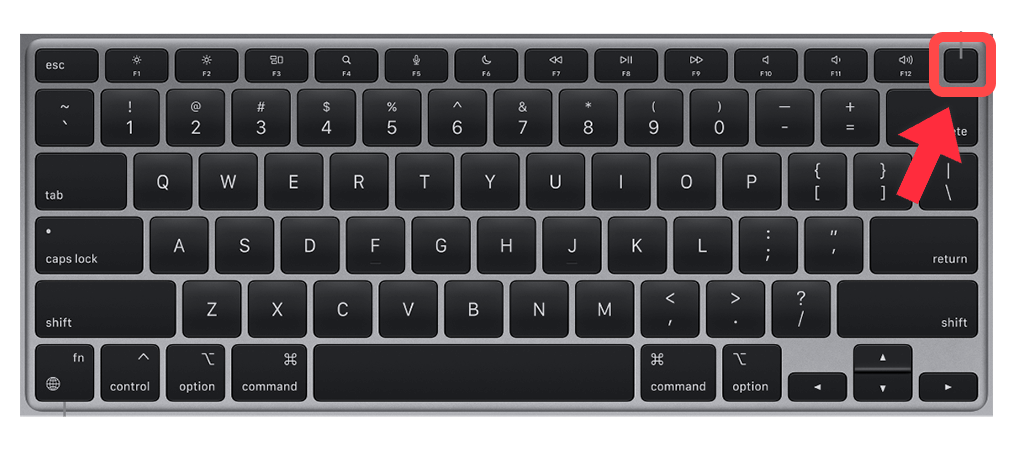
想要將Mac關機的常見做法是點選Mac左上角的“蘋果”圖示,然後按一下“關機⋯”就能將Mac安全地結束。或則直接按住鍵盤上的“Control+Option+Command”組合鍵,並按一下“電源鍵”就能安全關機了。

但如果Mac無法正常操作,滑鼠和鍵盤可能也無效了,這時我們可以強制關閉Mac以搶救卡住的MacOS。Mac筆電系列的裝置,請長按Mac的“電源鍵”直到畫面變黑(大約10秒)就成功強制關機了。mac-鍵盤

MacBook強制重啟

想要重啟Mac,只需要點選蘋果“選單列”上的“重新開機⋯”鍵就能完成。但是如果同樣您的Mac現在出現問題,無法安全重啟,那強制重啟也是可以起到一樣的效果的。

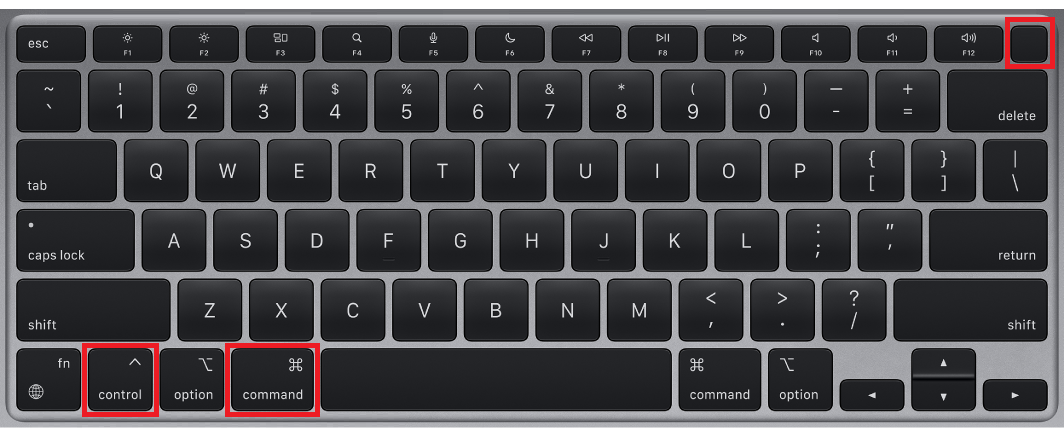
對於MacBook電腦,同時按住“Command+Ctrl+電源鍵”直到螢幕畫面變黑時再鬆開,然後Mac就開始重啟了。mac-鍵盤-強制重啟

我們並不提倡強制關機和強制重啟。因此,在電腦發生Mac當機、卡頓或某些錯誤而完全無法操作時,我們也可以嘗試以下方法:

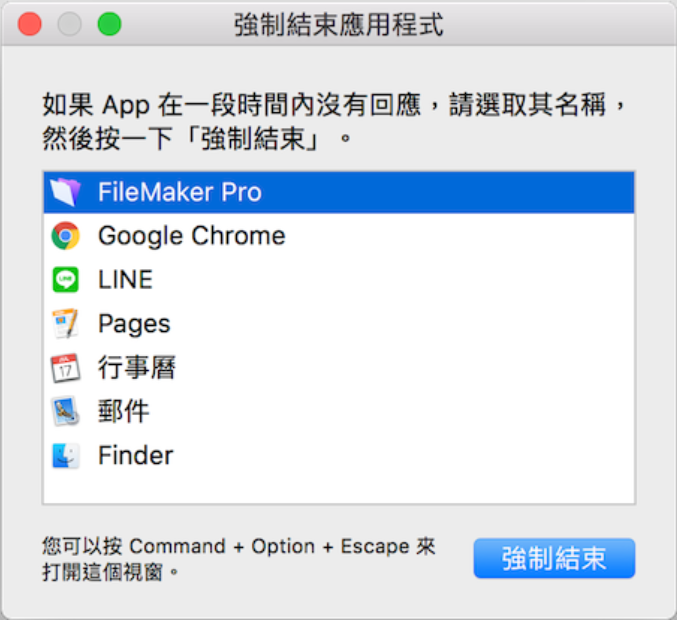
Mac當機解決招式一:⌘+Option+Esc 強制結束應用程式

當發生應用程式一直無回應的時候,這時可以同時按下鍵盤上的 ⌘+Option+Esc,畫面就會出現「強制結束應用程式」的視窗,在清單裡面去點選(無回應)的程式再按下「強制結束」按鈕,就可以強制關閉程式了。mac強制結束應用程式

Mac當機解決招式二:從Dock程式列關閉

如果你的電腦沒有死當,滑鼠還是可以控制,也可以在Dock程式列找到當機的軟體,在上按右鍵 → 選擇「強制結束」也是一種快速的辦法。

Mac當機解決招式三:列表退出法

如果你不想去背快速鍵按鈕,那還有另外一招,就是在畫面左上角的蘋果 Logo 點下去,在按下 Shift 就會看到應用程式強制結束的選項。

如何避免Mac死機或卡住不能動?

1、經常檢查啟動中的程式的運作狀況

有時候,Mac當機不能動是因系統同時執行較多應用程式。此舉會增加CPU運作負擔,尤其是大型3D遊戲與多媒體編輯軟體,或開啟耗能的瀏覽器(如:Chrome)、開啟FB網頁遊戲等,可按住command+tab切換執行中的APP,視需求按一下command+Q鍵關閉當下沒必要的APP,降低應用程式對CPU的耗能率。

2、定期清理資訊列

Mac會將應用程式整理在上方的資訊列中,但太多的應用程式可能會拖慢CPU運作,因此不妨定期檢查:是否隨手安裝了某些軟體,但只有當下需要執行,平時不常用到。方法是:在資訊列該圖示上按右鍵選擇「Quit」或「關閉」,以提升CPU使用效率。

3、定期清理NVRAM或重置SMC

如果出現Mac當機不能動、螢幕閃爍等硬體問題,可先清理NVRAM(隨機存取記憶體),NVRAM負責Mac自動記錄常用音量、顯示器解析度、磁碟啟動等快速存取的設定值。

方法:先將Mac關機,同時按住command(⌘)+option+P+R等鍵重啟,一直到開機聲響起也不要放掉,直到螢幕上出現灰色蘋果logo。「重啟→畫面出現灰色蘋果」為1次循環,若遇到Mac當機不能動只要重複2~3次即可。

如果您想閱讀更多關於iphone 當機 強制關機的相關資訊,請點擊貓噗知識+

小米監視器連不上怎麼辦

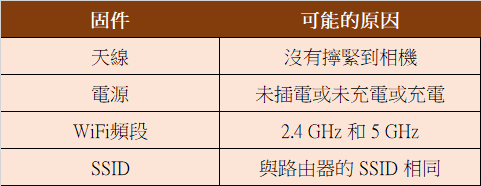
小米攝影機連接失敗、不工作、未連接、找不到WiFi是閉路裝置安全安裝中的常見問題。基本上的表現就是用戶無法通過WIFI查看他的小米攝影機。我們應該首先檢查智能手機、相機和路由器的狀態。小米監視器 連不上怎麼辦?

總結小米攝像機無法連接WiFi網絡的原因:

小米攝像機連接失敗1

在網上搜索小米攝影機連接失敗/不工作/未連接/找不到WIFI的解決方案時,有用戶聲稱升級 Wi-Fi 路由器固件即可解決問題。但遺憾的是,在這種情況下,產品網站上並沒有適用於路由器的新固件升級。因此無法確認此選項。

解決方案可以概括為以下步驟:

1、檢查小米攝像機及WIFI配置

表現:攝像機語音一直播報“等待連接…”且指示燈一直橙燈閃爍。

檢查:

(1) WiFi協定802.11 b/g/n;
(2) WiFi加密WPA/WPA2;
(3) WiFi名稱不能超過32個字元;
(4) 路由器需開啟DHCP服務;
(5) 路由器不能開啟無線mac地址過濾以及防蹭網;

如果上述檢查都沒有問題,可能是網路有限制,可更換其他網路環境連接試試(使用手機建立熱點,但需要確保手機數據網為3G及以上,且保證流量充足)。另外,有時無法連接WiFi,除了不能上網,也沒有表現。也需要檢查wifi或者換個網絡連接。

2、檢查是否監控畫面卡頓、不清晰或者有延遲

表像:小米智慧攝像機的監控畫面卡住不動、畫面不清晰或者擺動攝像機但畫面不會立即跟隨變化。

問題分析:多數情況為攝像機所在的網路波動,帶寬不足,WiFi不穩定,WiFi信號弱等導致,可作如下檢查:

  1. 米家智慧攝像機的視頻監控畫面分別率有兩種模式(高清和流暢),手機APP端可設置對應模式,如果選擇的是高清,而高清對於網路的流暢度以及頻寬要求較高,建議切換自動模式即自動根據當前的網路狀態切換分別率(在高清和流暢之間進行切換)。
  2. 如已經選擇為自動模式但仍然出現卡頓情況,可能是當前Wi-Fi網路狀態不佳擁堵較嚴重導致,需檢查Wi-Fi路由,可作如下檢查:

(1)周圍信號干擾嚴重,可調整W-iFi路由的工作通道以及頻段頻寬;
(2)Wi-Fi路由接入的設備數量太多,導致路由器負荷太大和網路頻寬分配不足;
(3)攝像機距離Wi-Fi路由偏遠,信號弱,網路數據傳輸不穩定。

3、重新安裝米家APP

如果上述方法都無用時,您可以取消與米家 App 的攝像機配對,卸載米家App並重新安裝米家App。
這同樣也可以解決了“小米相機無法連接到本地WiFi網絡之外”的問題。

如果您想閱讀更多關於小米監視器 連不上的相關資訊,請點擊貓噗知識+

小米監視器無法連線怎麼辦?

小米監視器無法連線、不工作、未連接、找不到WiFi是閉路裝置安全安裝中的常見問題。基本上的表現就是用戶無法通過WIFI查看他的小米攝影機。我們應該首先檢查智能手機、相機和路由器的狀態。

總結小米攝像機無法連接WiFi網絡的原因:

小米攝像機連接失敗1

在網上搜索小米攝影機連接失敗/不工作/未連接/找不到WIFI的解決方案時,有用戶聲稱升級 Wi-Fi 路由器固件即可解決問題。但遺憾的是,在這種情況下,產品網站上並沒有適用於路由器的新固件升級。因此無法確認此選項。

解決方案可以概括為以下步驟:

1、檢查小米攝像機及WIFI配置

表現:攝像機語音一直播報“等待連接…”且指示燈一直橙燈閃爍。

檢查:

(1) WiFi協定802.11 b/g/n;
(2) WiFi加密WPA/WPA2;
(3) WiFi名稱不能超過32個字元;
(4) 路由器需開啟DHCP服務;
(5) 路由器不能開啟無線mac地址過濾以及防蹭網;

如果上述檢查都沒有問題,可能是網路有限制,可更換其他網路環境連接試試(使用手機建立熱點,但需要確保手機數據網為3G及以上,且保證流量充足)。另外,有時無法連接WiFi,除了不能上網,也沒有表現。也需要檢查wifi或者換個網絡連接。

2、檢查是否監控畫面卡頓、不清晰或者有延遲

表像:小米智慧攝像機的監控畫面卡住不動、畫面不清晰或者擺動攝像機但畫面不會立即跟隨變化。

問題分析:多數情況為攝像機所在的網路波動,帶寬不足,WiFi不穩定,WiFi信號弱等導致,可作如下檢查:

  1. 米家智慧攝像機的視頻監控畫面分別率有兩種模式(高清和流暢),手機APP端可設置對應模式,如果選擇的是高清,而高清對於網路的流暢度以及頻寬要求較高,建議切換自動模式即自動根據當前的網路狀態切換分別率(在高清和流暢之間進行切換)。
  2. 如已經選擇為自動模式但仍然出現卡頓情況,可能是當前Wi-Fi網路狀態不佳擁堵較嚴重導致,需檢查Wi-Fi路由,可作如下檢查:

(1)周圍信號干擾嚴重,可調整W-iFi路由的工作通道以及頻段頻寬;
(2)Wi-Fi路由接入的設備數量太多,導致路由器負荷太大和網路頻寬分配不足;
(3)攝像機距離Wi-Fi路由偏遠,信號弱,網路數據傳輸不穩定。

3、重新安裝米家APP

如果上述方法都無用時,您可以取消與米家 App 的攝像機配對,卸載米家App並重新安裝米家App。
這同樣也可以解決了“小米相機無法連接到本地WiFi網絡之外”的問題。

如果您想閱讀更多關於小米監視器無法連線的相關資訊,請點擊貓噗知識+

救援在Git中丟失或刪除的檔案資料

Git 是一種版本控制系統(Version Control System),不管你是不是工程師,只要你是電腦工作者,你每天的工作可能都是每天新增、編輯、修改許多檔案。Git會幫你記錄這些所有的狀態變化,並且可以像搭乘時光機一樣,隨時切換到過去某個「版本」時候的狀態。簡單的說,Git 就像玩遊戲的時候可以儲存進度一樣。

Git是每個 Web開發人員框架上存在的代碼記錄的容量,它允許設計人員更改代碼並在一組體驗設計中記錄這些進展。像共享一樣是具有“再現控制框架”的代碼的物質跟踪器。救援Git資料

git

無論您在Git中提交工作多久,真正丟失文檔也是會發生的。您會認為幾乎沒有任何動作能讓您回復到文檔存在的狀態。因此,您需要恢復Git刪除文件的方法。

有幾種實用的恢復Git已刪除文件的方法。雖然恢復與否取決於您如何刪除了Git文件,但這些方法值得一試。

恢復刪除的Git文件方法

作為一名開發人員,你很可能一次又一次地錯誤地刪除了你的代碼。

方法1:刪除了一個git文件但沒有提交

在 Git 上即使刪除了git文件,但很快意識到。需將下面給出的代碼插入 Git 檢索已刪除的文件即可。

$Git checkout HEAD <filename>

方法2:刪除了一個git文件並提交刪除

當您刪除數據或文件時,您也提交了刪除。你後來發現你需要這個文件。要獲取 Git 撤消刪除文件,您需要進行重置。重置操作會將數據恢復到您提交之前的狀態。然而,這個動作有一個缺點。它可能會刪除提交後對文件所做的其他更改。一旦運行該命令,就無法撤消此操作。

$Git reset–hard HEAD~1

方法3:提交了刪除,然後我做了更多的提交

當您刪除數據或文件時,您也提交了刪除。然後繼續工作,在此期間又提交多次?您的記錄還可以恢復。您需要搜索實際具有已擦除文檔的提交:

$Git log –<filename>

在結果出現時,您有 2 種選擇來恢復您的記錄。

1. 您可以決定使用實際包含文檔的提交。您需要查看該提交中的文檔,如下所示:

$Git checkout <commit hash>–<filename>

2. 您也可以決定使用刪除文檔的提交。您需要在此之前查看一次提交的文檔,如下所示:

$Git checkout <deletion commit hash>~1–<filename>

方法4:我刪除了一個文件,提交並推送

如果您有效地推動了您的提交或專注於遠程。重新設定再推送會出問題,因為附近店舖的歷史背景基本已經改版了。對於這種情況,最好記錄一個新的提交,為此,請運行:

$Git checkout <deletion commit hash>~1–<filename>

用Bitwar檔案救援軟體復原Git存儲庫中已刪除的檔案

您可以使用Bitwar檔案救援軟體有效且輕鬆地從Git 存儲庫中恢復以前刪除的檔案資料。點擊如下按鈕免費下載Bitwar檔案救援軟體。注意不要將檔案保存和安裝到Git文件存儲的分區。

下載windows版Bitwar Data Recovery
下載MAC版Bitwar Data Recovery

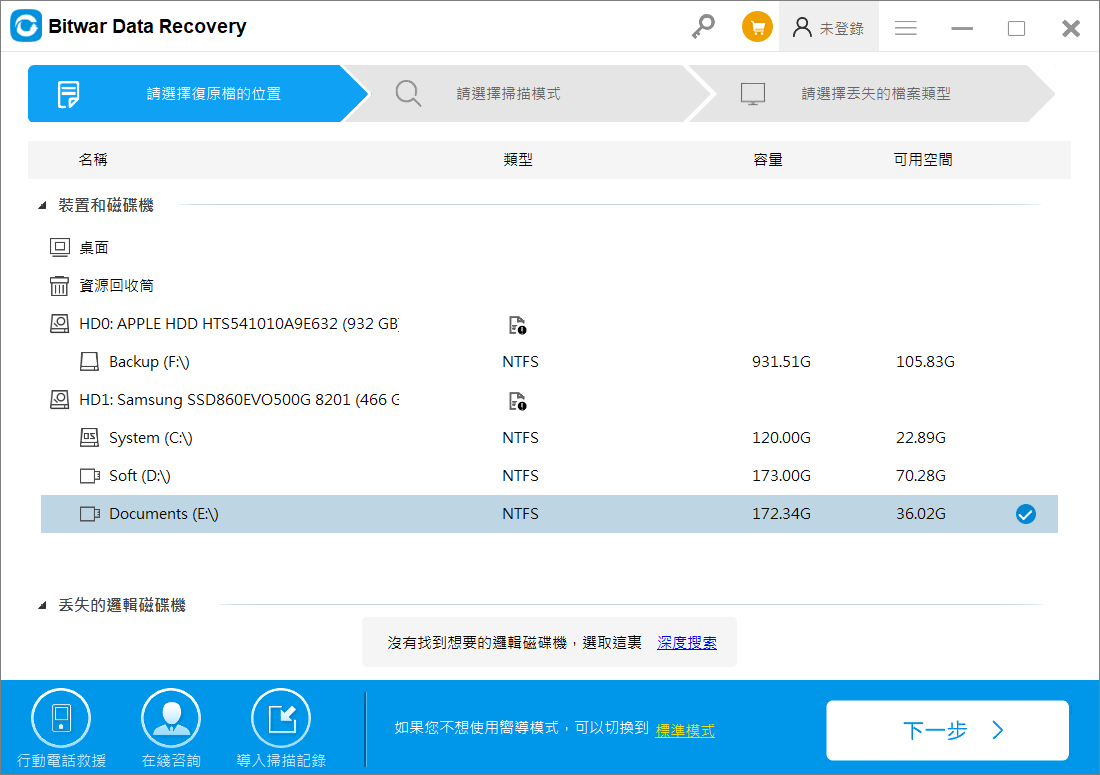
步驟1:啟動安裝後的Bitwar檔案救援軟體,在首頁的嚮導模式選擇檔案丟失的分區,然後單擊下一步按鈕。

選擇檔案存儲的分區

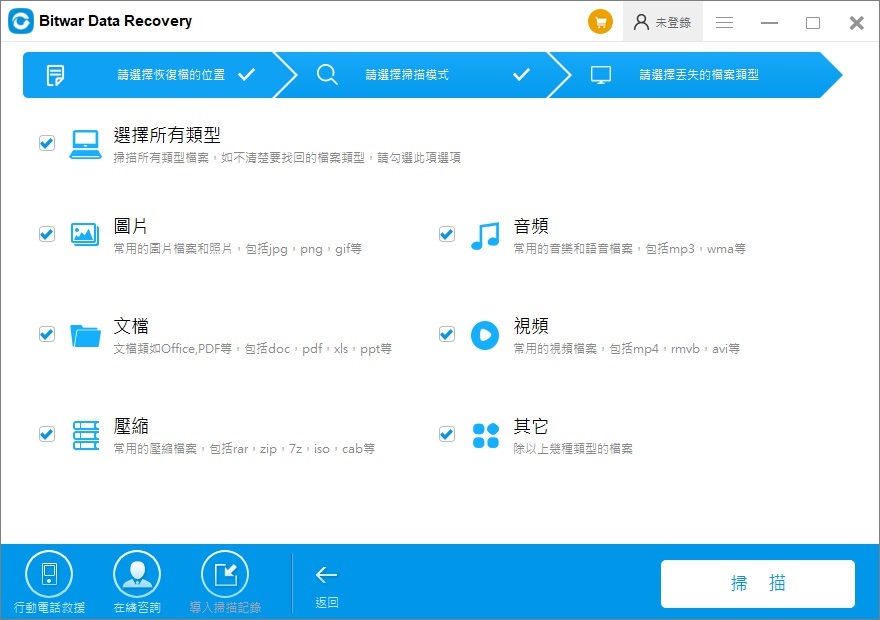
步驟2:選你掃描模式和檔案類型,要救援Git代碼檔案,請還需選擇其他類型。然後單擊掃描按鈕。

選擇掃描類型救援檔案

步驟3:Bitwar將掃描並找到您該分區上所有丟失的檔案。掃描結果顯示所有找到的檔案。可根據檔案類型或路徑找到要救援的git檔案,然後點擊復原按鈕將其救回到其他位置。

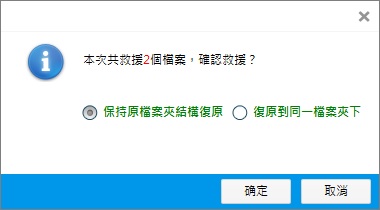
救援檔案

結論

一旦您從 Git 存儲庫中丟失了一個或多個文件,恢復Git文件方法對於經常使用Git的用戶很重要。Bitwar檔案救援軟體可以用來復原硬碟或其他存儲裝置丟失的多種類型的檔案,除了Git檔案資料,視頻、聲音、圖片、文檔等也都可以救回。易於使用,可以滿足不同類型用戶的需求。因此,最好將其安裝到您的電腦,這樣,每次您出錯時,只需三個步驟即可恢復數據。

如果您想閱讀更多關於救援Git資料的相關資訊,請點擊貓噗知識+

如何在Windows中將超過32GB的存儲裝置格式化為FAT32? • 貓噗知識+

眾所周知,在Windows不允許您將大於32GB的隨身碟等存儲裝置格式化為FAT32檔案系統。而大於32GB的存儲裝置,一般僅能格式化為NTFS和exFAT檔案系統。如何在Windows中將超過32GB的存儲裝置格式化fat32

儘管NTFS是Windows 10 的首選檔案系統,但出於兼容性原因,經常需要將USB存儲裝置和MacOS與Linux等其他作業系統一起使用的用戶可能希望將USB存儲裝置格式化為 FAT32。畢竟macOS不允許您將檔案寫入NTFS檔案系統,但它可以讀取和寫入FAT32檔案系統。

格式化沒有fat32

由於Windows 10格式化實用程式不允許您將大於32GB的存儲裝置格式化為FAT32檔案系統,我們需要使用命令提示字元的磁碟實用程式或使用第三方工具將USB存儲裝置格式化為FAT32檔案系統。

在我們告訴您如何將USB存儲裝置格式化為FAT32檔案系統之前,請記住FAT32不支持大於4GB的檔案。也就是說,如果檔案大小大於4GB,則無法將其格式化為FAT32格式。

使用命令提示字元將USB格式化為FAT32

請注意,將大型USB存儲裝置格式化為FAT32可能需要數小時。格式化磁碟機將刪除存儲裝置上的所有檔案資料。請在繼續之前將所有資料備份到另一個位置。如果您想在不丟失檔案資料的情況下將磁碟機從NTFS轉換為FAT32,請在格式化之後立即啟動Bitwar檔案救援軟體復原格式化前的重要檔案資料!

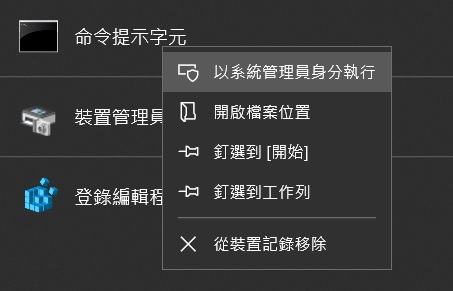
第 1 步:以管理員身份打開命令提示字元。為此,請在開始/任務欄搜索字段中鍵入CMD ,右鍵單擊命令提示符條目,然後單擊以管理員身份運行選項。

命令提示字元以系統管理員身份執行

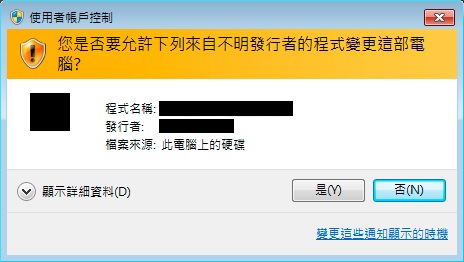
當您進入用戶帳戶控制屏幕時,單擊是按鈕。

使用者賬戶控制

第 2 步:在命令提示符字元窗口中,執行以下命令。警告:磁碟機上的所有資料都將被刪除。

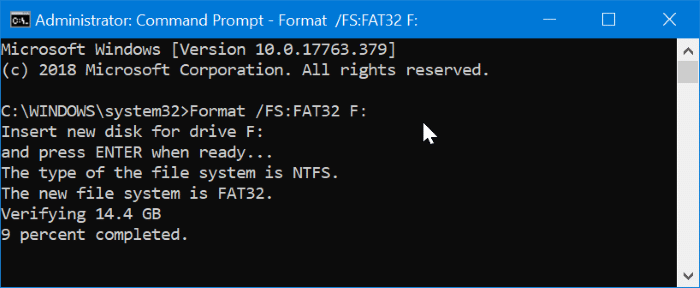
Format /FS:FAT32 X:

在命令中,將“X”替換為要格式化為 FAT32檔案系統的 USB存儲裝置的實際磁碟機代號。如前所述,格式化磁碟機可能需要數小時。

當要求執行命令時按Enter鍵。

Format FAT32

如果有真正的免費程式(沒有任何限制)可以將大於32GB的NTFS轉換為FAT32格式而不會導致檔案丟失,請告訴我們。

如果您想閱讀更多關於超過32GB的存儲裝置格式化fat32的相關資訊,請點擊貓噗知識+

啟動Word時出現的執行階段錯誤53怎麼辦?

如果您在開啟或啟動Microsoft Office Word檔案時出現執行階段錯誤53怎麼辦?請不要擔心。這裡有解決啟動Word時出現的執行階段錯誤53的方法。

在這篇文章,喵醬將帶您了解修復Word執行階段錯誤53的辦法。此外,您可以使用Bitwar檔案修復軟體立即救援和修復無法開啟、未儲存或無法讀取的Word檔案。

什麼是Word執行階段錯誤53?

在執行Word時彈出錯誤訊息提示:「執行階段錯誤’53’:找不到檔案(***.dll)」。這可能是由缺少Windows組件引起的。可能由於以下原因而發生:

  • 該程式正在嘗試使用動態鏈接庫。
  • .dll或檔案被刪除。
  • 程式未正確安裝。

那麼如何修復Word錯誤執行階段錯誤’53’:找不到檔案呢?您可以嘗試以下方法:

如果Word應用程式在嘗試開啟或啟動Word檔案時跳出有特定錯誤代碼(例如錯誤53、91、4248、4605、5941等)的「執行階段錯誤」,則此錯誤將代表了Word檔案遺失、無法存取或無法讀取。

修復Word執行階段錯誤方法

方法1、使用檔案修復軟體修復Word執行階段錯誤

在您開始修復Word檔案中的特定執行階段錯誤之前,您可以嘗試使用Bitwar檔案修復軟體修復它。

Bitwar檔案修復軟體是一款知名的檔案修復工具,它可以解決Word、Excel、PPT、PDF的亂碼問題、損壞的檔案類型和損壞的文字等。

用Bitwar檔案修復軟體修復損壞的檔案

您可以Windows系統上下載和安裝Bitwar檔案修復軟體。然後啟動它。https://www.bitwarsoft.com/bitwar-document-repair

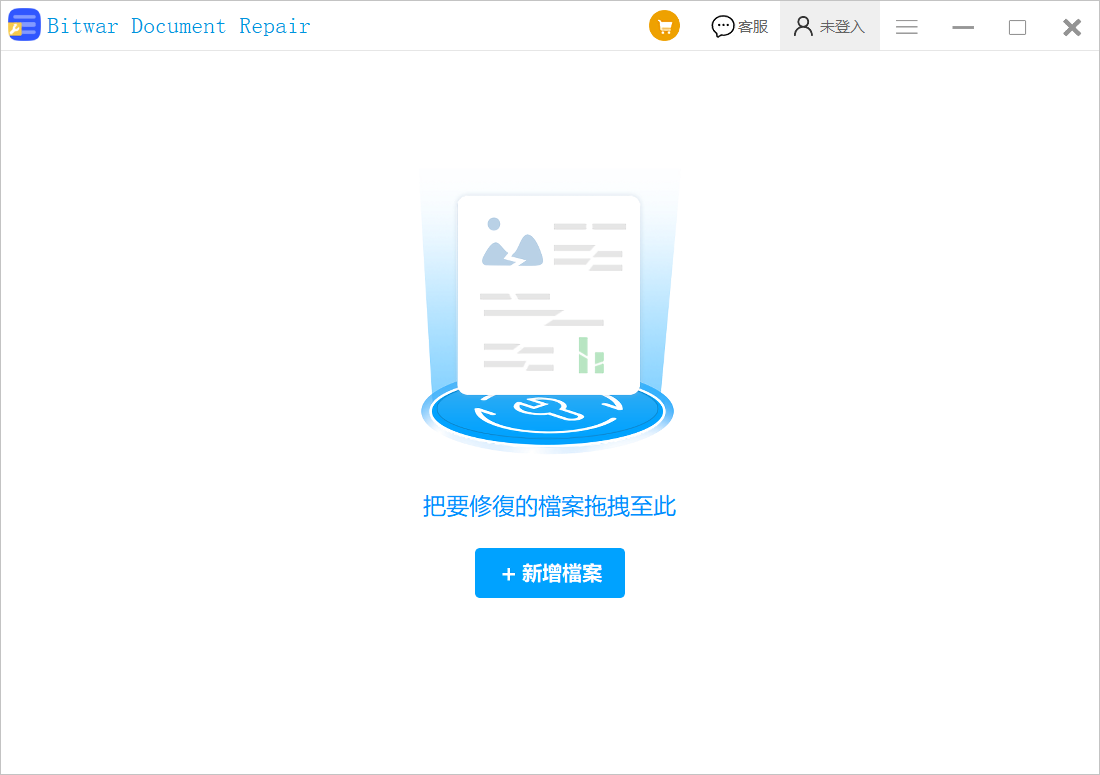
步驟1:啟動安裝後的Bitwar檔案修復軟體。點擊新增檔案或把要修復的檔案拖拽到軟體。

檔案修復首頁

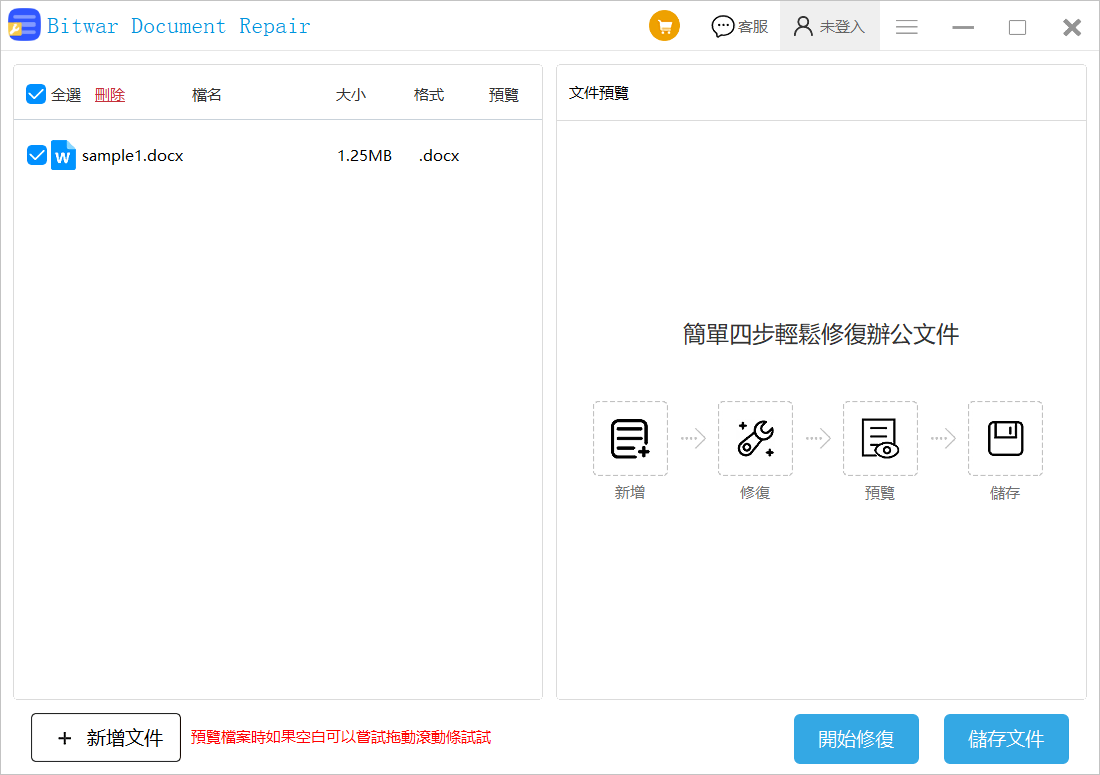
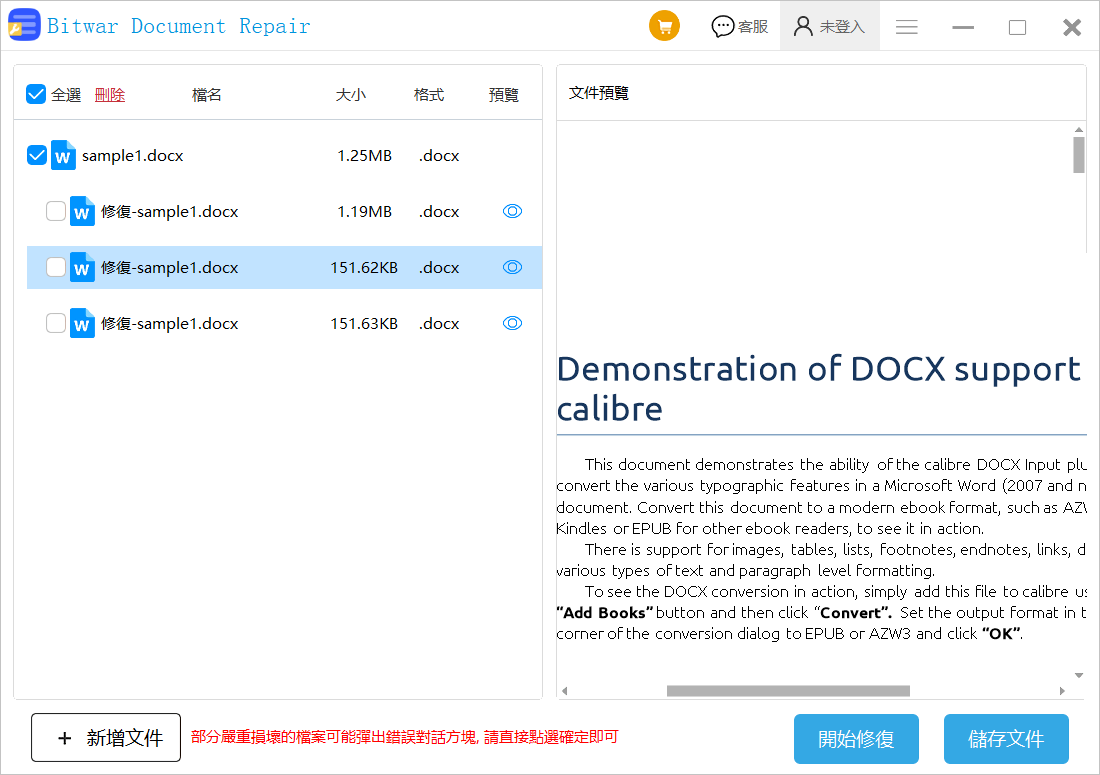
步驟2:添加損壞的檔案,右邊文件預覽部分立即出現了修復檔案的流程。忽略這些,點擊開始修復按鈕修復檔案。

檔案修復1

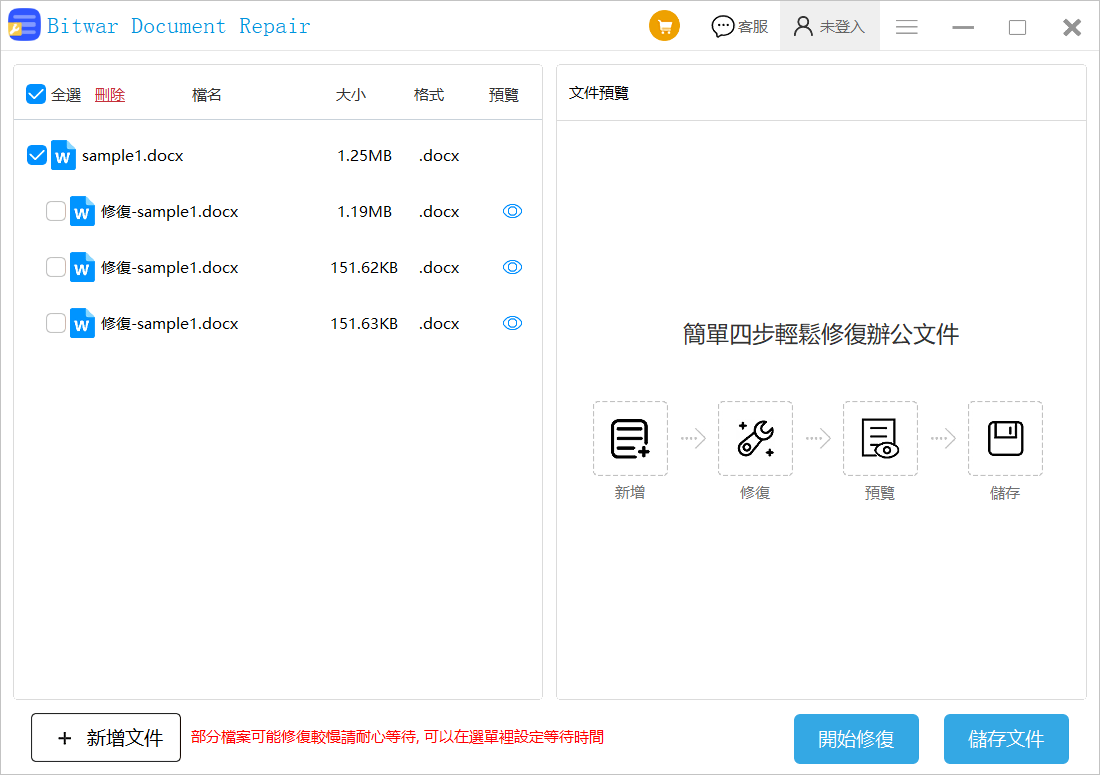
步驟3:檔案修復的時間根據檔案的大小而定。修復完成後,您將看到出現多個子檔案,並在它們的後邊的預覽列看到出現小眼睛的預覽圖示。點擊它就可以在右側檢視修復的檔案是否已成功。

檔案修復2

註:您可以看到修復後會出現兩個以上的修復檔案。這是由於檔案在修復過程中,由於軟體修復的方法和方向不同所產生的不同的修復檔案。您可以都預覽一下檢查哪個是修復正確的。

檔案修復3

如果預覽看到損壞的檔案已經修復成功,請選擇修復的最成功的檔案,然後點擊儲存文件按鈕,將檔案保存即可。

方法2、 尋找遺失的*.dll檔案

步驟1:執行搜尋並輸入缺少的檔案名稱。

步驟2:開啟檔案位置並複製遺失的檔案,例如 ***.dll檔案。

提示:如果什麼都沒有出現,那麼檔案可能已被刪除或丟失。請使用Bitwar Data Recovery找回遺失的檔案或資料夾。

步驟3:將找到的***.dll檔案複製並貼上到C:/Windows/System32。

步驟4:重新啟動電腦。

如果開啟Word檔案時問題仍然存在,請繼續執行後續步驟。

方法3、關閉有衝突的程式

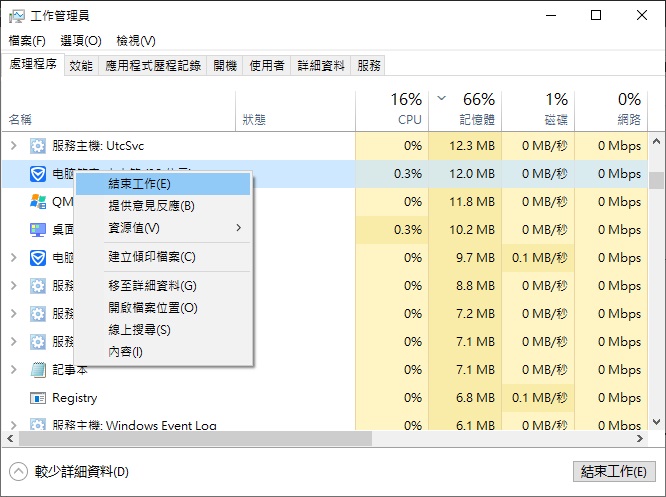
步驟1:按Ctrl+Alt+Del鍵叫出工作管理員。

步驟2:進入「處理程序」選項,一一選擇可能衝突的應用程式,然後點擊「結束工作」。注意每次結束程式時檢查錯誤訊息是否仍然存在。

步驟3:直至錯誤消失不再出現。

工作管理員結束進程

方法4、更新或重新安裝有衝突的程式

開啟控制台。到「程式和功能」部分,點擊有問題的程式,然後點擊「更新」或「解除安裝」。

更新或重新安裝導致執行階段錯誤53的有問題的程式。

方法5、重新安裝執行時函式庫

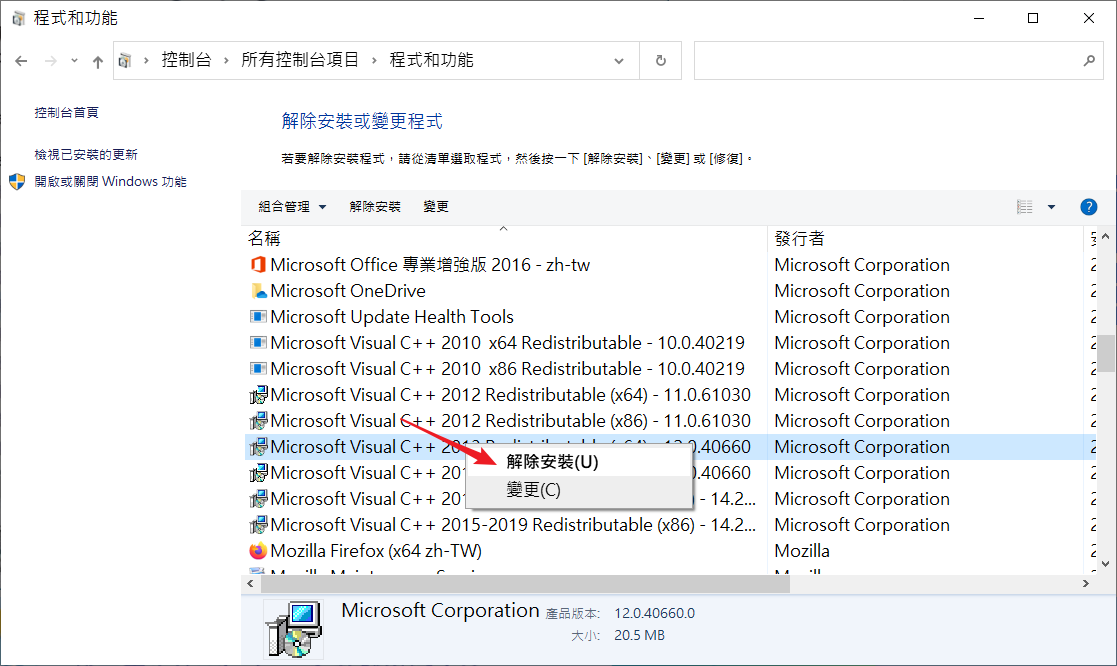
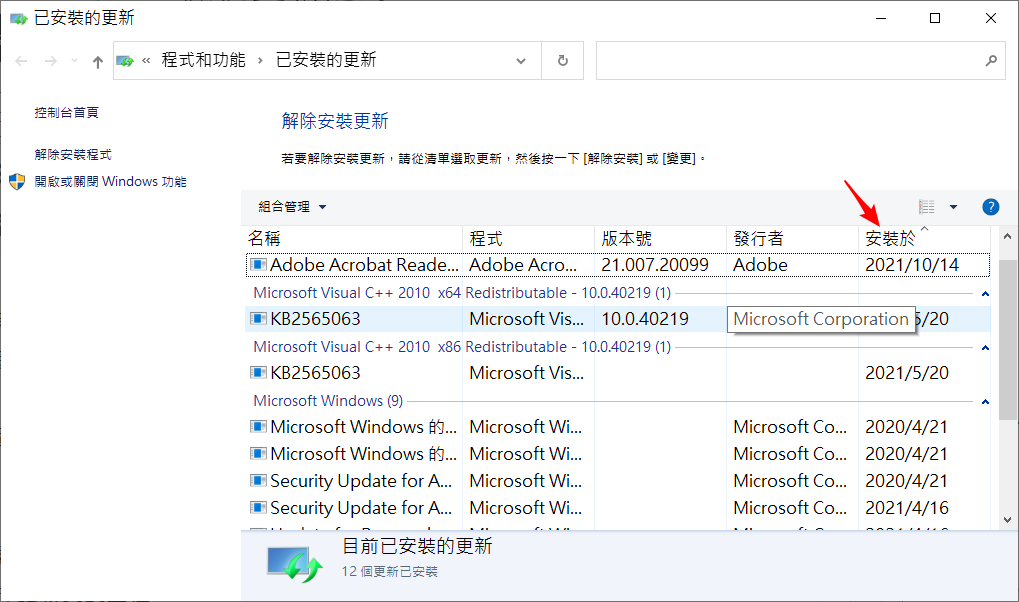
步驟1:到控制台中的「程序和功能」,找到Microsoft Visual C++ Redistributable並右鍵點擊。

步驟2:點擊「解除安裝」並在之後重新啟動電腦。

解除安裝Visual C++

步驟3:下載並在您的電腦重新安裝執行時函式庫。

方法6、重新安裝Graphics驅動程式

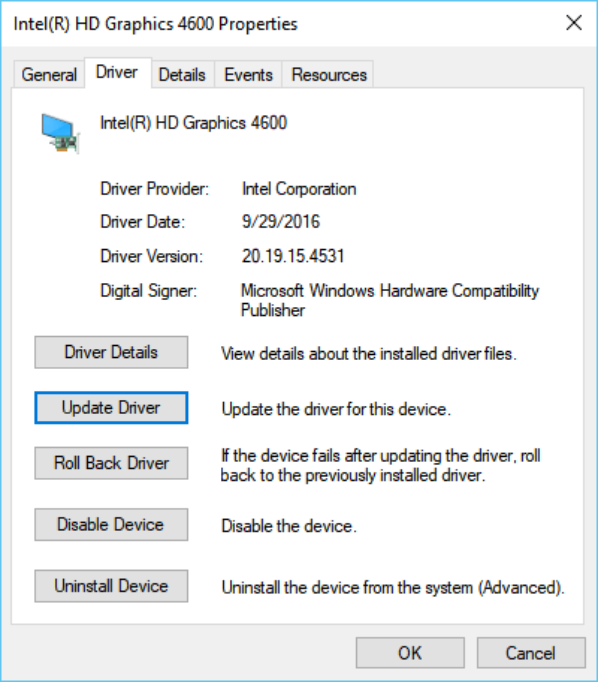
  1. 開啟裝置管理員,找到顯示卡驅動程式。
  2. 右鍵點擊顯示卡驅動程式並選擇「解除安裝」。
  3. 重新啟動電腦,Windows將自動下載並安裝驅動程式。
  4. 更新顯示卡驅動程式。
重新安裝Graphics驅動程式

如果您想閱讀更多關於啟動Word時出現的執行階段錯誤53的相關資訊,請點擊貓噗知識+

實現USB隨身碟在Mac Windows 共用的辦法

很多用戶反應購買的隨身碟在Windows系統中可以順利使用,可是卻無法在Mac電腦上使用。其實很多人不知道的是,Mac是可以與Windows共用隨身碟的!USB Mac Windows 共用。而他們覺得隨身碟無法在Windows系統和Mac系統上順利使用的原因,是因為Windows和Mac系統所使用的檔案格式不盡相同,就造成了資料互通性的困難。

在常用的四種隨身碟格式中,Mac OS X的原生檔案系統使用的是HFS+,但是Windows並不支援 HFS+。NTFS是Windows原生的檔案系統,但Mac OS X對於NTFS的支援度有限,只能讀取不能寫入。在隨身碟中最常被使用的檔案格式就是FAT32,Windows與Mac OS X都可以直接使用它,但是FAT32是一個比較舊的檔案系統,所以對單個檔案大小方面限制較多。ExFAT是FAT32的改良版,沒有 FAT32的檔案與分割區大小限制,除了比較舊版的Windows與Mac不支援外,基本上後面的Windows與Mac都能支援這個格式。

所以想要實現Mac與Windows共用一個隨身碟,比較簡單的解決方法就是把隨身碟的格式換成兩個系統都支援的「ExFAT格式」。以下文章將針對兩個不同的系統介紹如何將隨身碟重新格式化成「ExFAT格式 」使隨身碟 mac windows 共用。

在Mac格式化隨身碟為ExFAT

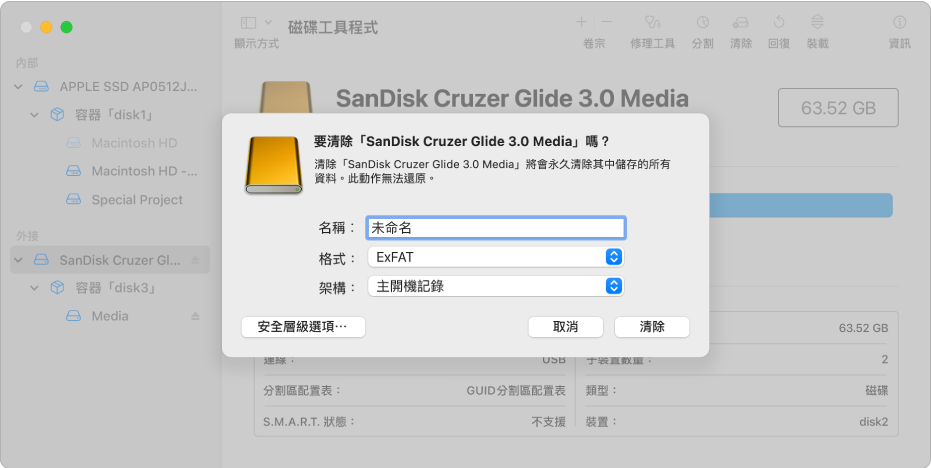
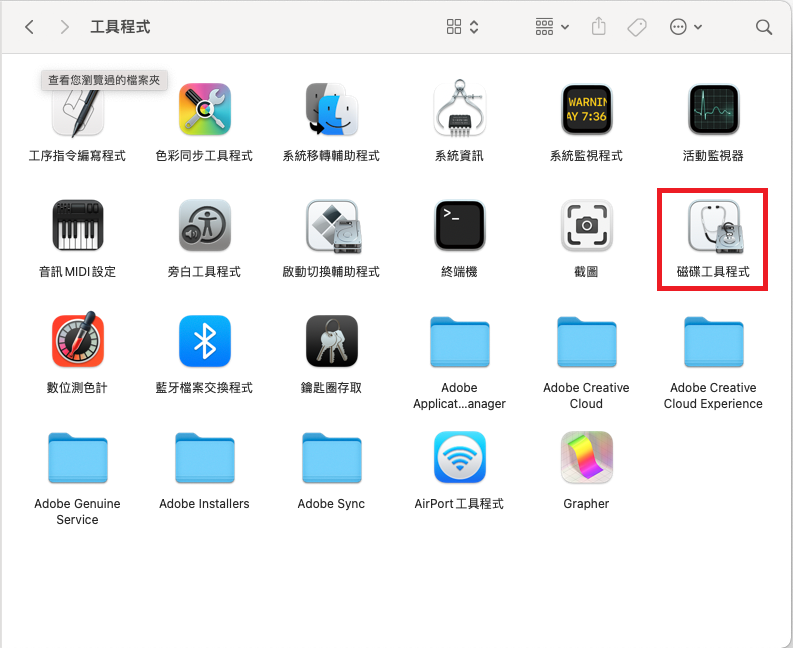
  1. 插入隨身碟後,點擊應用程式列的「Launchpad」>「其他」,並點擊「磁碟工具程式」。
  2. 在左側找到並點擊需要格式化的隨身碟,確認沒問題後點擊上方的「清除」按鈕。
  3. 在名稱部分您可以名字,作為識別此隨身碟用,而「格式」部分點選「ExFAT」,「架構」欄位建議填寫「主開機紀錄」,然後點擊「清除」按鈕。磁碟工具程式 「ExFAT」
  4. 接著會跳出對話框詢問是否要進行「Time Machine」備份,您可以根據個人需求進行選擇。
  5. 最後,點擊「完成」來完成格式化。

以上步驟完成後,隨身碟就被格式化成「ExFAT」格式,需要注意的是在選擇隨身碟時一定要確認相關資訊準確無誤,避免格式化到錯的硬碟。

在Windows格式化隨身碟為ExFAT

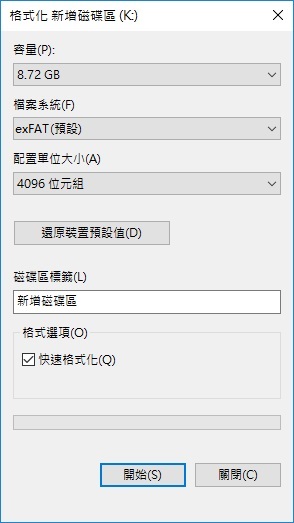
  1. 將隨身碟插入USB孔後,開啟「檔案總管」或於桌面點擊「本機」。
  2. 找到需格式化的隨身碟圖示後,右鍵單擊選擇「格式化」選項。
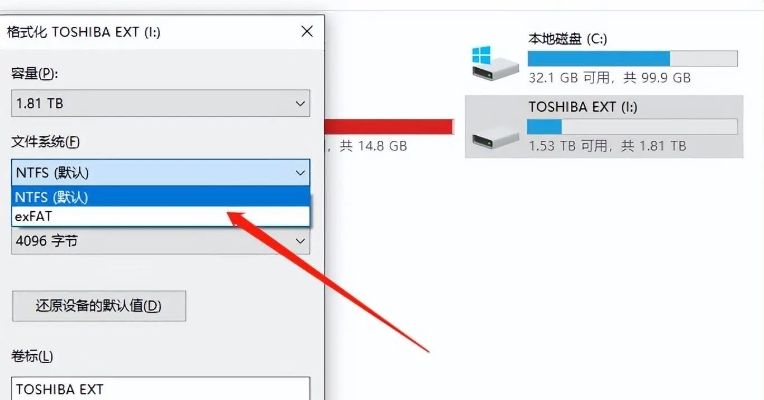
  3. 接著於對話視窗中找到「檔案系統(F)」欄位,選擇「exFAT」格式。
  4. 最後點擊「開始」即可進行格式化。
格式化 exFAT

溫馨提醒

在將隨身碟格式化前需要注意保護隨身碟裡的重要資料,進行資料備份,因為格式化會將隨身碟裡的所有資料清空。當然如果您不小心忘記了備份資料,導致資料丟失,也別著急,記得使用Bitwar檔案救援軟體立即找回隨身碟由於格式化丟失的檔案。

Bitwar檔案救援軟體軟體不僅能救援丟失、格式化、誤刪除的各種格式的檔案,還能對資料進行靶向性的保存。需要了解這款軟體的朋友,請參考另一篇文章深入了解:檔案救援軟體救援方案

如果您想閱讀更多關於USB Mac Windows 共用的相關資訊,請點擊貓噗知識+

在Word使用表格讓你的報告更好看! • 貓噗知識+

大家都習慣用Excel製作表格,可是很多人不習慣在Word中運用表格。其實Word裡面有很多關於表格的小技巧,只要善於利用,就能讓您的文檔比別人更好看。本篇文章將介紹關於Microsoft Word表格的2個小技巧,使您的報告更整潔、更好看,同時使辦公生產力提升!

技巧一:文字轉換為表格

相信很多人會在日常文章中寫出如下大篇文字,讓人看了頭暈。

但是只要使用“文字轉換表格”這個功能就可以把一大篇純文字改為井井有條的表格。

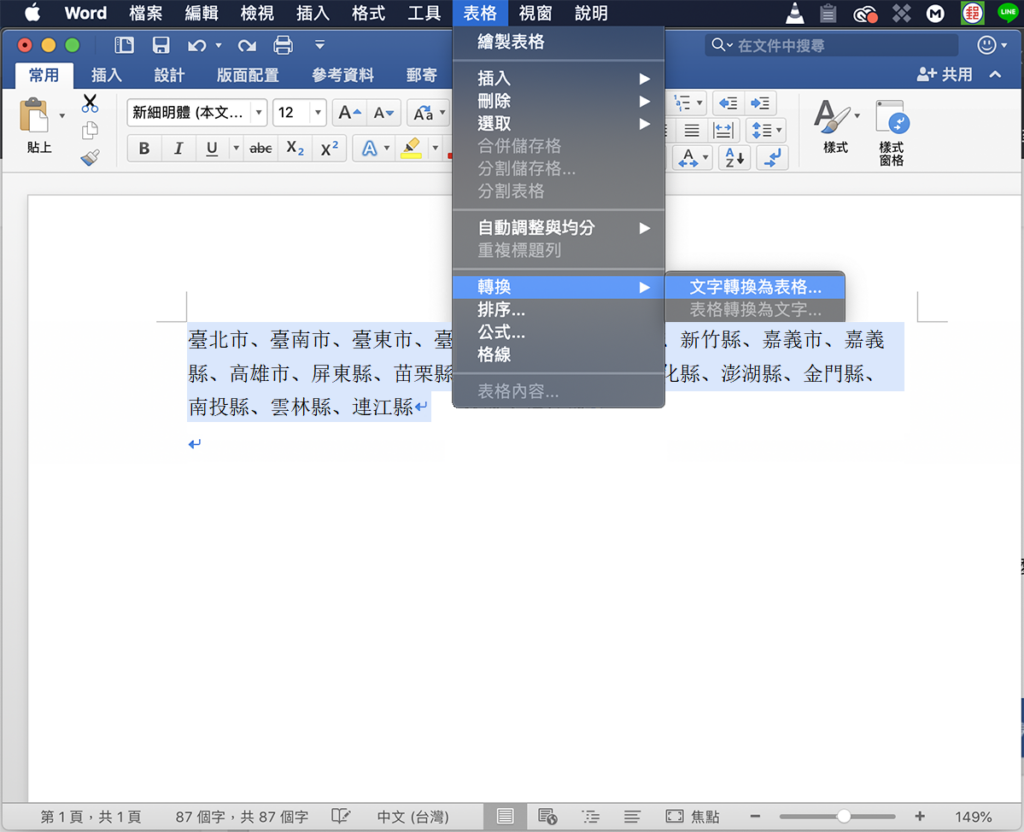
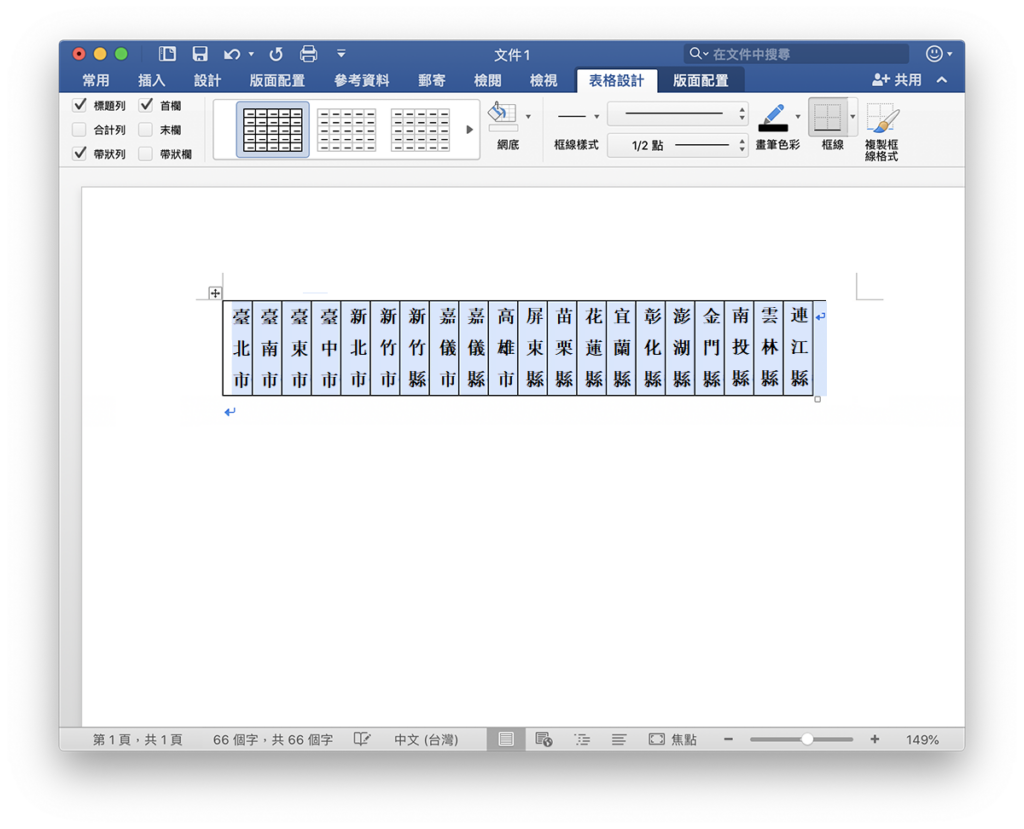
首先,選擇想要轉換成表格的文字,點選菜單欄“表格”>“轉換”>“文字轉換為表格”。word表格2

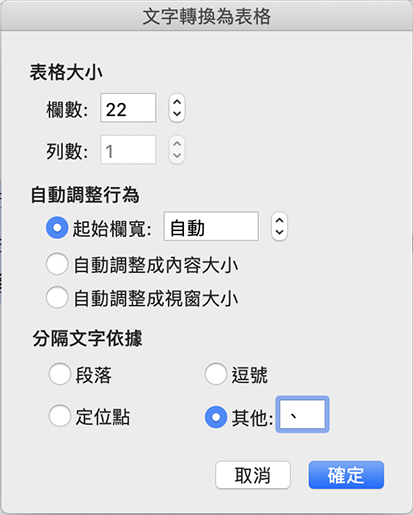
然後,設定好轉換後表格的大小、欄列數,並選擇以“、”作為每個表格的分界點,按“確定”即可生成好看的表格。word表格3

看,生成後的表格是不是比之前看著舒服啊!word表格4

技巧二:運用表格使文字對齊

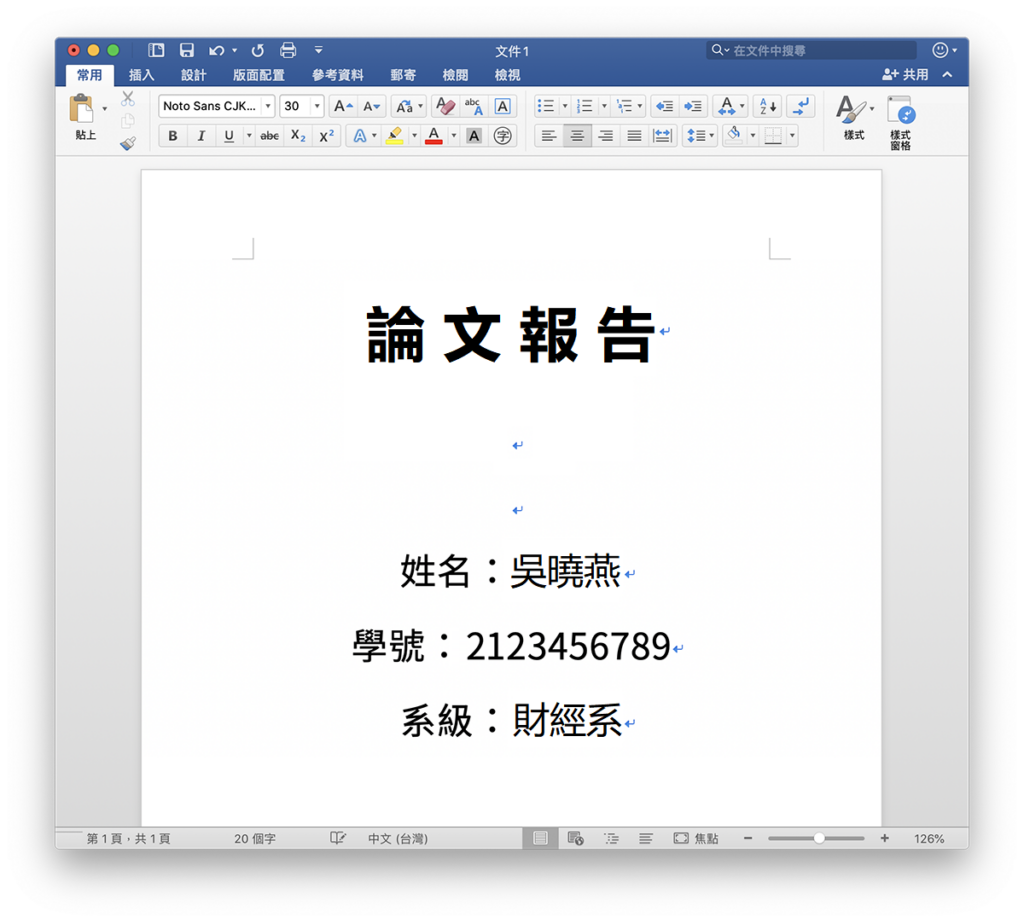
製作論文報告時,可能您的封面是這樣的:

word表格7

如果您想閱讀更多關於Microsoft Word的相關資訊,請點擊貓噗知識+

如何將 PDF 插入 Microsoft Word? • 貓噗知識+

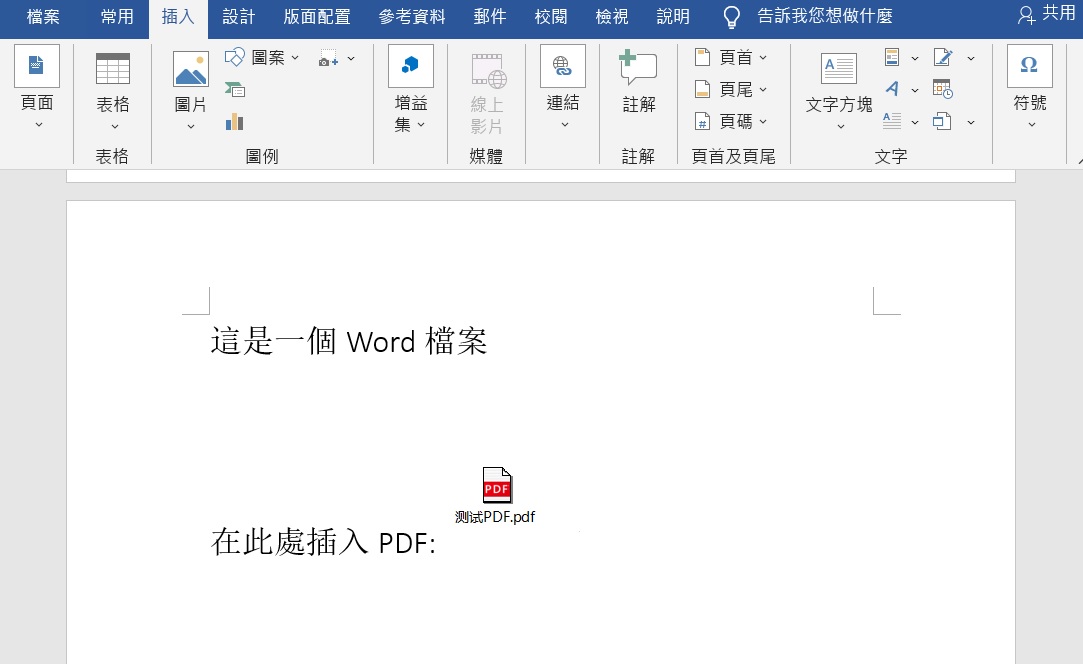
Microsoft Word提供了大量關於檔案盒文字的處理功能。這些獨特的功能之一是能夠將PDF檔案整個插入到Word中,您在閱讀Word時僅需點擊出現的PDF圖示即可查看word 插入 PDF。而這,僅需幾個步驟即可完成。

要將 PDF檔案輕鬆插入Word,請將其作為對象插入。PDF本質上將成為Word文檔的一部分。這意味著您對源PDF檔案所做的任何變更都不會反映在Word文檔的嵌入檔中。

如何將PDF插入Microsoft Word?

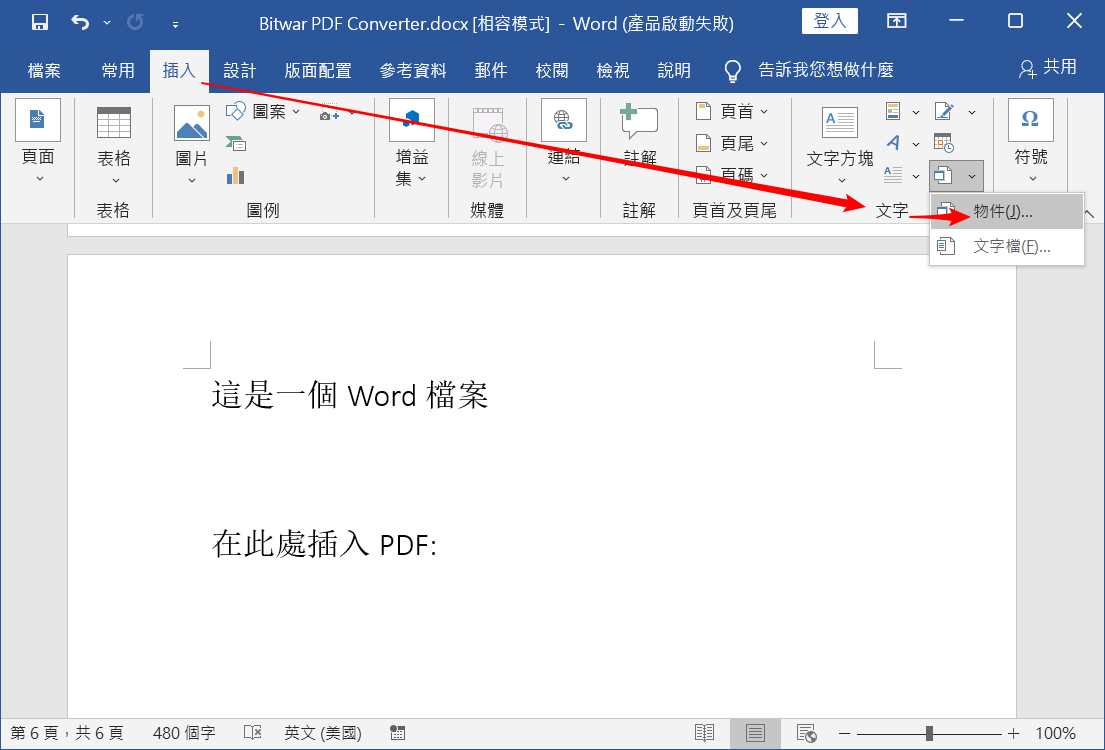
  1. 準備好後,打開要插入PDF的Word檔案,然後將滑鼠的光標放在要插入PDF檔案的位置。接下來,選擇“插入”選項卡。

2. 接下來,從“文字”組中單擊“物件”。

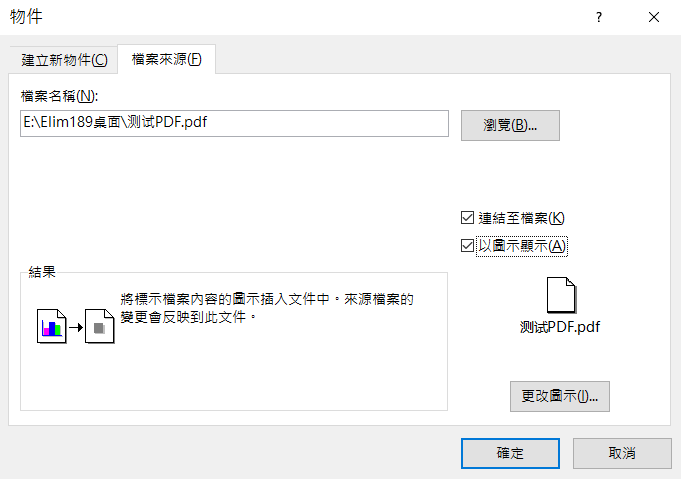
3. 將出現一個窗口,選擇檔案來源,瀏覽找到要插入的PDF檔案。根據需要選中“連接至檔案”和“以圖示顯示”後點擊確定按鈕。

  • 如果您想讓插入的PDF檔案反映對源檔案所做的任何新變更,直接鏈接到源檔案是一個好主意。請務必啟用此選項。
  • 如果您不想在頁面上佔用太多空間,則將 PDF 顯示為圖標很好。則取消選中“連接至檔案”。

現在,您在Word中就可以看到插入的PDF圖示了。您可以點擊它查看插入的PDF檔案內容。這麼簡單,您學會了嗎?

如果您想閱讀更多關於word 插入 PDF的相關資訊,請點擊貓噗知識+

Design a site like this with WordPress.com
Get started