在需要打開Excel時,彈出提示“Excel無法開啟檔案.xlsx,因為檔案格式或副檔名無效,c# excel檔案格式與副檔名不相符,請確認檔案沒有損毀,且副檔名符合檔案的格式。”
因為檔案格式或副檔名無效,Excel無法開啟檔案怎麼辦?本文提供了快速修復Microsoft Office 2007、2010、2013或2016的錯誤。
Excel檔無法開啟的原因?
儲存裝置(硬碟、外接硬碟、USB隨身碟、記憶卡…等)只要有使用都有可能故障,但是Excel檔損壞可能是什麼原因呢?
- 硬碟(HDD)壞軌導致檔案損壞
- Excel檔在複製、貼上時中斷失敗或未貼上成功
- Excel檔案編輯中突然電腦或硬碟異常而導致
3種方法修復檔案格式無效,附檔名無效的故障
先判斷Excel檔案無法打開是個別現象,還是所有的Excel無法打開。如果是所有所有的Excel無法打開,請嘗試方法1。如果是個別Excel無法打開,請試用方法2,3,4。
方法1:加載Excel可以讓您查看程式是否正常執行
步驟 1. 按住Windows+R鍵, 輸入:excel.exe /safe,然後單擊「確定」。在沒有模板和加載項的情況下加載Excel可以讓您查看程式是否正常執行或已損壞。
步驟 2. 如果Excel正常打開,請檢查是否有任何導致Excel出現問題的加載項。禁用加載項並單擊「確定」按鈕。然後,重新啟動Excel檢查問題是否已解決。如果沒有,請繼續下面的修復。
方法2:用Bitwar檔案修復軟體解決Excel無法開啟檔案的問題
如果是因為檔案損毀導致的Excel副檔名無效,而不是檔案相容性造成的錯誤,那麼您需要專業的檔案修復程式來解決這個問題。
Bitwar檔案修復軟體是適用於Word、Excel電子表格、PowerPoint 幻燈片演示文件和PDF便攜式文檔格式的一站式文檔修復軟體。
免費下載Bitwar檔案修復工具,然後按照以下步驟指南分三個步驟修復Excel無法開啟檔案:
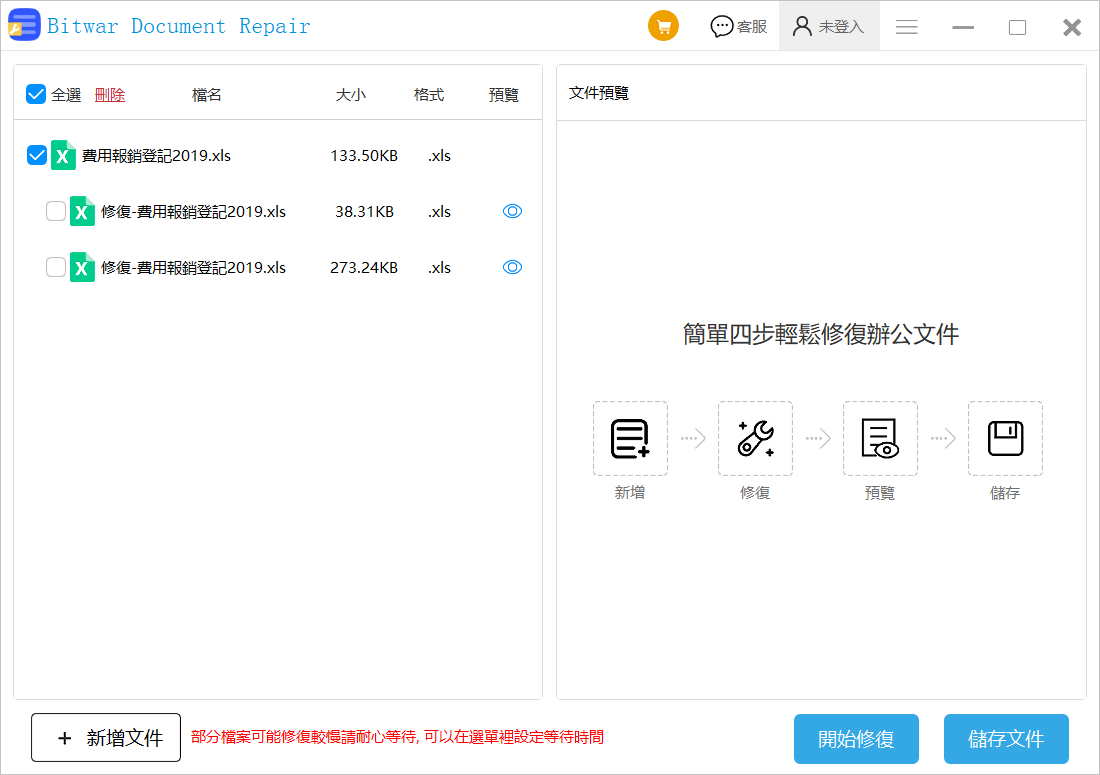
步驟1. 啟動安裝後的Bitwar檔案修復軟體。添加無法打開的損毀的Excel檔案。
步驟2. 點擊開始修復按鈕修復添加的檔案。如果要一次性修復多個損壞的檔案,可以單擊底部的新增文件,增加損毀的檔案一起修復。
步驟3:修復結束後,在添加的檔案下可以將生成修復後的子文件。並在其後,出現小眼睛圖示代表您可以預覽查看。點擊圖示可以預覽修復後的檔案內容。
確定後點擊儲存文件將檔案儲存到安全位置。然後您就可以編輯和使用修復後的Excel檔案了。
方法 3. 變更Excel檔案副檔名
很多時候,這種錯誤是由於Excel檔的檔案副檔名不相容而導致的。MS Excel默認將Excel工作表儲存為xlsx或xls檔案。Excel 2003和較早版本將檔案儲存為xls格式,而Excel 2007和較新版本(如Excel 2010、Excel 2013、Excel 2016和2019)將檔案儲存為xlsx格式。您可以將相應Excel版本的默認格式變更為您安裝的Excel程式支援的任何其他檔案格式。
步驟 1. 開啟Microsoft Excel,進入「檔案」選項卡。
步驟 2. 點擊「匯出」>選擇「變更檔案類型」。
步驟 3. 將檔案副檔名變更為Excel支援的其他檔案格式,然後點擊「另存新檔」。之後,檢查Excel是否可以開啟您的檔案。
方法4:使用Excel自帶的修復功能來開啟Excel檔
「開啟並修復」是一個簡單易用的Excel內建工具,允許您糾正Excel無法開啟檔案因為檔案格式或副檔名無效的錯誤。
步驟 1. 開啟Office Excel>到檔案選單>開啟。
步驟 2. 點擊「開啟舊檔」>選擇無法開啟的Excel檔案。
步驟 3. 點擊開啟按鈕旁的「箭頭圖示」->選擇「開啟並修復」。
Microsoft Office將開始檢查Excel檔案,並修復發現的任何問題或損毀。
如果您想閱讀更多關於c# excel檔案格式與副檔名不相符效的相關資訊,請點擊貓噗知識+。
 Bitwar Data Recovery